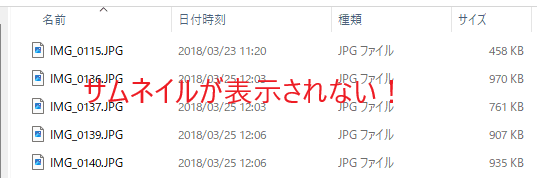
Windowsのエクスプローラーで写真や画像ファイルを開いた際、本来なら表示されるはずのサムネイル(縮小プレビュー画像)が表示されず、代わりに無機質なアイコンだけが並んでいる…。このような症状に悩まされていませんか?
フォルダ内に大量の写真がある場合、サムネイルが表示されないと一つ一つファイルを開いて確認しなければならず、作業効率が大幅に低下してしまいます。特に、デジタルカメラやスマートフォンで撮影した大切な写真を整理する際には、非常にストレスを感じる問題です。デジカメで撮影したRAW形式の写真や、iPhoneで撮ったHEIC形式の画像が真っ白なアイコンで表示されるだけでは、どの写真がどれなのか見分けがつきません。
この記事では、Windowsで写真のサムネイルが表示されない問題を完全解決する方法を、初心者の方にもわかりやすく、段階的に詳しく解説します。Windows 10とWindows 11の両方に対応しており、実際に効果が確認された解決策のみを厳選してご紹介します。
サムネイルが表示されない問題を解決するだけでなく、iPhoneで撮ったHEIC形式や一眼レフのRAW形式など、特殊なファイル形式の表示も可能にし、画像整理のストレスから完全に解放します。
⚡️ 【最短解決】まず確認すべき3つのポイント
急いでいる方や、とにかく今すぐ問題を解決したい方は、以下の3つを順番に試してください。これだけで約80%のケースが解決します。
- 表示形式を「大アイコン」または「特大アイコン」に変更
- エクスプローラーの「表示」タブ → 「大アイコン」を選択
- フォルダーオプションの「縮小版は表示しない」のチェックを外す
- エクスプローラーの「…」→「オプション」→「表示」タブ → 「常にアイコンを表示し、縮小版は表示しない」のチェックを外す
- サムネイルキャッシュを削除(ディスククリーンアップ)
- 「ディスク クリーンアップ」を起動 (タスクバーの検索窓に打ち込んで検索すると出てきます)→ 「縮小表示」にのみチェック → 削除実行
これで解決しない場合は、下記の詳細な手順を順番にお試しください。
📋 サムネイルが表示されない時の最短ロードマップ
この記事では、問題の難易度に応じて段階的に解決策を提供します。必ず上から順番に試してください。
【解決までのフローチャート】
- 基本編(対処法1~5)を順番に試す → 約80%のケースで解決
- 解決しない場合、応用編(対処法6~11)を実施 → さらに15%のケースで解決
- 特定のファイル形式のみ問題がある場合、特殊ケース編を参照 → 残りのほぼすべてが解決
所要時間の目安:基本編は合計約10分、応用編は合計約30分です。
1. 🔍 Windowsでサムネイルが表示されない「7つの原因」
写真のサムネイルが表示されない問題は、複数の原因が複雑に絡み合って発生することがあります。まず、主な原因を理解することで、適切な解決策を選択できます。
1-1. 最も多い原因:フォルダーオプションでサムネイル表示が無効化
発生頻度:★★★★★(最も一般的)
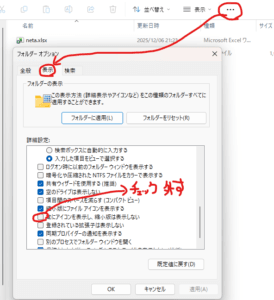
Windowsのフォルダーオプションで「常にアイコンを表示し、縮小版は表示しない」という設定が有効になっていると、すべての画像ファイルがアイコン表示になります。この設定は、Windowsアップデート後や、何かの拍子に意図せず変更されてしまうことがあります。特に、パフォーマンスを優先する設定を行った際に、自動的にこのオプションが有効になることがあります。
1-2. 高速化の裏側:破損したサムネイルキャッシュ(thumbcache.db)
発生頻度:★★★★☆(非常に多い)
Windowsは表示を高速化するため、一度表示したサムネイル画像を「thumbcache_*.db」というキャッシュファイルに保存します。このファイルが破損すると、サムネイルが正常に表示されなくなります。特にPCの強制終了やシステムクラッシュ後、停電時の異常終了、ディスクエラーなどで発生しやすい問題です。このキャッシュファイルは、%LOCALAPPDATA%\Microsoft\Windows\Explorer\フォルダに格納されています。
1-3. 表示形式の設定ミス
発生頻度:★★★★☆(非常に多い)
エクスプローラーの表示形式が「一覧」「詳細」「小アイコン」に設定されている場合、サムネイルは表示されません。サムネイル表示には「特大アイコン」「大アイコン」「中アイコン」「並べて表示」「コンテンツ」のいずれかを選択する必要があります。この設定は、フォルダごとに個別に記憶されるため、一部のフォルダでのみ問題が発生することもあります。
1-4. ファイル形式の非対応
発生頻度:★★★☆☆(iPhone・デジカメユーザーに多い)
Windowsが標準でサポートしていないファイル形式(HEIC、HEIF、RAW形式など)の場合、追加のコーデックやアプリをインストールしないとサムネイルが表示されません。特に最近のiPhoneで撮影した写真がHEIC形式のため、この問題が急増しています。また、キヤノン(.CR2、.CR3)、ニコン(.NEF)、ソニー(.ARW)などの一眼レフカメラで撮影したRAW形式も、標準では対応していません。
1-5. OneDriveのファイルオンデマンド設定によるサムネイル非表示
発生頻度:★★★☆☆(OneDriveユーザーに多い)
OneDriveと同期しているフォルダの場合、ファイルオンデマンド機能により、クラウド上にのみ存在するファイル(オンデマンドファイル)はサムネイルが表示されないことがあります。特に「ピクチャ」フォルダをOneDriveで同期している場合に多く見られます。ファイル名の横に雲のアイコン(☁)が表示されている場合、そのファイルはローカルに完全にダウンロードされていない状態です。MicrosoftのOneDrive ファイルオンデマンド機能は、ストレージ容量を節約できる便利な機能ですが、サムネイル表示には影響します。
1-6. グラフィックドライバーの不具合
発生頻度:★★☆☆☆(特定の環境で発生)
古いグラフィックドライバーや破損したドライバーが原因で、画像の処理やレンダリングに問題が発生し、サムネイルが正常に表示されないケースもあります。特に、Windowsの大型アップデート後にドライバーの互換性問題が発生することがあります。NVIDIA、AMD、Intelなどのグラフィックチップによって対処方法が異なります。
1-7. システムの高速化設定・視覚効果の無効化
発生頻度:★☆☆☆☆(パフォーマンス優先設定時)
パフォーマンスを優先する設定やレジストリの変更により、視覚効果が無効化されている場合、サムネイル表示も影響を受けることがあります。Windowsの「視覚効果」設定で「パフォーマンスを優先する」を選択すると、サムネイル表示を含む多くの視覚的な機能が無効化されます。
2. ⚡️ 【基本編】90%が解決!サムネイル表示を直す「5つの簡単対処法」
まずは、簡単かつ効果的な基本対処法から試してみましょう。これらの方法で約90%のケースが解決します。上から順番に試し、解決した時点で中断してOKです。
対処法1:表示形式をサムネイル対応に変更する
【所要時間:約30秒】【解決率:約30%】
最も簡単で即効性のある方法です。エクスプローラーの表示形式を変更するだけで、すぐにサムネイルが表示される可能性があります。
手順:
- エクスプローラーで、サムネイルが表示されていないフォルダを開きます
- 画面上部のリボンメニューから「表示」タブをクリックします
- 「レイアウト」セクションから以下のいずれかを選択します:
- 特大アイコン(最も大きいサムネイル表示・推奨)
- 大アイコン
- 中アイコン
- 並べて表示
- コンテンツ
- サムネイルが表示されたか確認します
💡ショートカット:Ctrlキーを押しながらマウスホイールをスクロールすることでも、表示サイズを自由に調整できます。
⚠️注意点:「小アイコン」「一覧」「詳細」を選択すると、サムネイルは表示されません。写真を視覚的に確認したい場合は、必ず上記の表示形式を選んでください。
対処法2:フォルダーオプションで縮小版表示を有効化する
【所要時間:約2分】【解決率:約50%】
この方法は、サムネイル表示が無効になっている場合の根本的な解決策です。
【Windows 10の手順】
- エクスプローラーを開きます
- リボンメニューの「表示」タブをクリック
- 右端にある「オプション」をクリック
- 「フォルダーオプション」ウィンドウが表示されます
- 「表示」タブをクリック
- 「詳細設定」欄をスクロールして、「常にアイコンを表示し、縮小版は表示しない」の項目を探します
- この項目にチェックが入っている場合は、チェックを外します
- 「適用」→「OK」をクリック
【Windows 11の手順】
- エクスプローラーを開きます
- 画面上部の「…」(もっと見る)をクリック
- 表示されるメニューから「オプション」を選択
- 「フォルダーオプション」ウィンドウで「表示」タブをクリック
- 「詳細設定」欄で「常にアイコンを表示し、縮小版は表示しない」のチェックを外します
- 「適用」→「OK」をクリック
🔥重要なポイント:もしすでにチェックが外れていた場合は、一度チェックを入れて「適用」をクリックし、その後再度チェックを外して「適用」をクリックしてください。この操作で設定が確実にリセットされ、正常に機能するようになります。
対処法3:エクスプローラーを再起動する
【所要時間:約1分】【解決率:約15%】
エクスプローラーのプロセスが不安定になっている場合、再起動することで正常に戻ることがあります。
手順:
- キーボードでCtrl + Shift + Escキーを同時に押して、タスクマネージャーを起動します
- 「プロセス」タブで「エクスプローラー」または「Windows Explorer」を探します
- 該当項目を右クリックして「再起動」を選択します
- 画面が一瞬暗くなり、エクスプローラーが再起動します
- フォルダを開き直して、サムネイルが表示されるか確認します
💡補足:エクスプローラーの再起動は、開いているフォルダウィンドウをすべて一時的に閉じますが、ファイルやデータが失われることはありません。安全な操作です。また、タスクバーやデスクトップのアイコンも一時的に消えますが、すぐに復元されます。
対処法4:破損したサムネイルキャッシュを削除し再生成する方法(ディスククリーンアップ)
【所要時間:約3分】【解決率:約60%】
破損したサムネイルキャッシュ(thumbcache.db)を削除し、Windowsに再生成させる方法です。非常に効果的な対処法で、多くのケースで解決します。
手順:
- タスクバーの検索ボックスに「ディスク クリーンアップ」と入力します
- 検索結果から「ディスク クリーンアップ」アプリをクリック
- クリーンアップするドライブとして「C:」(システムドライブ)を選択し、「OK」をクリック
- スキャンが完了するまで待ちます(30秒~1分程度)
- 「削除するファイル」の一覧が表示されたら、「縮小表示」にのみチェックを入れます
- ⚠️重要:他の項目(「ダウンロードされたプログラムファイル」「一時ファイル」など)のチェックは外してください。誤って重要なファイルを削除しないためです。
- 「OK」をクリック
- 「これらのファイルを完全に削除しますか?」と確認メッセージが表示されたら、「ファイルの削除」をクリック
- 削除が完了したら、フォルダを開き直します
- サムネイルが再生成されるまで少し待ちます(初回表示時は通常より時間がかかる場合があります)
📚解説:この操作により、破損した「thumbcache_*.db」ファイルが削除され、Windowsが次回フォルダを開いた際に新しいサムネイルキャッシュを自動生成します。削除されたサムネイルデータは元の画像ファイルから再作成されるため、写真そのものは一切影響を受けません。安心して実行してください。
💡豆知識:サムネイルキャッシュは、C:\Users\(ユーザー名)\AppData\Local\Microsoft\Windows\Explorer\フォルダに、thumbcache_32.db、thumbcache_96.db、thumbcache_256.db、thumbcache_1024.db、thumbcache_sr.dbなどの名前で保存されています。数字はサムネイルのサイズを表しています。
対処法5:PCを完全再起動する
【所要時間:約5分】【解決率:約20%】
シンプルですが、意外と効果的な方法です。特に、Windowsアップデート後や長期間PCを起動したままにしている場合に有効です。
【通常の再起動の手順】
- 開いているすべてのアプリケーションを保存して閉じます
- スタートメニューから「電源」をクリック
- 「再起動」を選択します
- PC再起動後、エクスプローラーでフォルダを開いてサムネイル表示を確認します
【完全シャットダウンの手順】(より効果的)
- 開いているすべてのアプリケーションを保存して閉じます
- スタートメニューから「電源」をクリック
- Shiftキーを押しながら「シャットダウン」を選択します
- PCが完全にシャットダウンされるまで待ちます(電源ランプが消えます)
- 電源ボタンを押してPCを起動します
- 起動後、エクスプローラーでサムネイル表示を確認します
📖推奨:高速スタートアップが原因の場合もあるため、完全シャットダウンを行うとより効果的です。通常のシャットダウンでは、Windowsは一部のシステム情報を保持したままスリープ状態に入りますが、完全シャットダウンではすべてのプロセスを完全に終了し、メモリもクリアされます。これにより、蓄積された不具合がリセットされます。
3. 【応用編】基本対処で解決しない場合の6つの詳細対処法
基本対処法を試しても改善されない場合は、以下のより詳細な対処法を実施してください。これらは技術的にやや高度ですが、確実に効果があります。
対処法6:OneDriveのファイルオンデマンド機能を調整し、ローカルに保持する
【所要時間:約3分】【解決率:OneDriveユーザーの約70%】
OneDriveと同期しているフォルダで問題が発生している場合に効果的です。Microsoftのファイルオンデマンド機能により、クラウド上のファイルがローカルに完全にダウンロードされていないと、サムネイルが表示されないことがあります。
【個別ファイル・フォルダを「このデバイス上に常に保持する」に設定】
- サムネイルが表示されていない画像ファイルまたはフォルダを右クリックします
- 表示されるメニューから「このデバイス上に常に保持する」を選択します
- ファイル名の横に緑色のチェックマーク(✓)が表示されるまで待ちます
- この間、OneDriveがクラウドからファイルをダウンロードしています
- 緑色のチェックマークが表示されたら、ファイルが完全にローカルにダウンロードされた状態です
- エクスプローラーを更新(F5キーを押す)して、サムネイルが表示されるか確認します
📌OneDriveのアイコンの意味:
- 雲のアイコン(☁):オンラインのみ。ローカルにはダウンロードされていません。
- 緑色のチェックマーク(✓):このデバイス上に常に保持。完全にローカルに保存されています。
- 青色の矢印(↻):同期中。ダウンロードまたはアップロード処理が進行中です。
⚠️注意:「このデバイス上に常に保持する」オプションが表示されない場合は、すでにローカルに保存されているファイルです。その場合は他の対処法を試してください。
【OneDrive全体の設定を変更する場合】
すべてのOneDriveファイルをローカルに保存したい場合は、以下の手順で設定を変更できます。
- タスクバー右下の通知領域からOneDriveアイコン(雲のマーク)をクリック
- 設定アイコン(歯車マーク)→「設定」の順にクリック
- 左側メニューから「同期とバックアップ」を選択
- 「詳細設定」をクリック
- 「すべてのファイルをダウンロードする」を選択
- 「続ける」をクリックして設定を適用します
- OneDriveがすべてのファイルをダウンロードするまで待ちます(ファイル数とサイズによって時間が異なります)
💾注意事項:この設定を有効にすると、OneDrive内のすべてのファイルがPCのストレージに保存されます。空き容量が十分にあることを確認してから実行してください。容量不足の場合は、個別のファイル・フォルダのみ「このデバイス上に常に保持する」に設定することをお勧めします。
対処法7:高速スタートアップを無効にする
【所要時間:約3分】【解決率:約15%】
高速スタートアップが原因で、前回の不安定な状態が引き継がれている可能性があります。
手順:
- スタートメニューの検索ボックスに「コントロールパネル」と入力して開きます
- 「ハードウェアとサウンド」をクリック
- 「電源オプション」をクリック
- 左側メニューから「電源ボタンの動作を選択する」をクリック
- 「現在利用可能ではない設定を変更します」をクリック(管理者権限が必要です)
- 「シャットダウン設定」欄で、「高速スタートアップを有効にする(推奨)」のチェックを外します
- 「変更の保存」をクリック
- PCを完全にシャットダウンして、再起動します
📖補足:高速スタートアップを無効にすると、PC起動時間が5~15秒程度長くなる場合がありますが、システムの安定性は向上します。問題解決後、必要に応じて再度有効にすることもできます。ただし、サムネイル表示が正常に戻った場合は、無効のままにしておくことをお勧めします。
対処法8:グラフィックドライバーを最新版に更新する
【所要時間:約10~15分】【解決率:約10%】
古いグラフィックドライバーが画像処理に問題を引き起こしている場合があります。特にWindows 11へのアップグレード後や、大型アップデート後に発生しやすい問題です。
【自動更新の手順(Windows標準機能)】
- スタートボタンを右クリック→「デバイスマネージャー」を選択
- 「ディスプレイ アダプター」の項目をダブルクリックして展開します
- 表示されたグラフィックカード名(例:NVIDIA GeForce、AMD Radeon、Intel UHD Graphics)を右クリック
- 「ドライバーの更新」を選択
- 「ドライバーを自動的に検索」を選択
- Windowsが最新のドライバーを検索してインストールします
- 「このデバイスに最適なドライバーが既にインストールされています」と表示された場合でも、メーカー公式サイトでより新しいバージョンが公開されている可能性があります
- 完了後、PCを再起動します
【手動更新の手順】(より確実な方法・推奨)
Windows標準の自動更新では最新版が検出されない場合があるため、メーカー公式サイトからの手動更新がより確実です。
- デバイスマネージャーで使用しているグラフィックカードのメーカーとモデル名を確認します
- 各メーカーの公式サイトからドライバーをダウンロードします:
- NVIDIA GeForceシリーズ:
https://www.nvidia.com/ja-jp/geforce/drivers/
「ドライバの種類」で「Game Ready ドライバー(GRD)」を選択 - AMD Radeonシリーズ:
https://www.amd.com/ja/support
「グラフィックス」→自分のGPUシリーズを選択 - Intel UHD/Iris Graphicsシリーズ:
https://www.intel.co.jp/content/www/jp/ja/download-center/home.html
「グラフィックス」カテゴリから検索
- NVIDIA GeForceシリーズ:
- 自分のグラフィックカードとWindowsのバージョンに合ったドライバーをダウンロード
- ダウンロードしたインストーラー(.exeファイル)を実行
- 画面の指示に従ってインストールを完了します
- 通常は「エクスプレスインストール」または「標準インストール」を選択すればOKです
- インストール完了後、PC再起動が必要な場合があります
- 再起動後、サムネイル表示を確認します
💡重要:ノートPCの場合、メーカー独自のドライバーが提供されていることがあります。その場合は、PCメーカー(Dell、HP、Lenovo、ASUS、富士通、NECなど)のサポートサイトからドライバーをダウンロードしてください。
対処法9:システムファイルチェッカーとDISMでWindowsを修復する
【所要時間:約20~40分】【解決率:約10%】
Windowsのシステムファイルが破損している場合、この方法で修復できます。コマンドプロンプトを使用しますが、手順通りに進めれば安全です。
⚠️重要な注意事項:
- この作業には管理者権限が必要です
- コマンドは手動で入力せず、コピー&ペーストしてください。入力ミスによるシステムへの影響を防ぎます
- スキャン中はPCを使用できますが、負荷がかかるため、他の作業は最小限にしてください
- インターネット接続が必要です(DISMコマンドがWindowsの修復ファイルをダウンロードします)
【手順1:システムファイルチェッカー(SFC)を実行】
- スタートメニューの検索ボックスに「cmd」と入力
- 「コマンドプロンプト」を右クリックして「管理者として実行」を選択
- ユーザーアカウント制御の警告が表示されたら「はい」をクリック
- 黒い画面(コマンドプロンプト)が表示されます
- 以下のコマンドをコピーして、コマンドプロンプトに貼り付け(右クリック→貼り付け、またはCtrl+V)、Enterキーを押します:
sfc /scannow - 「システムスキャンを開始しています。」と表示され、スキャンが始まります
- スキャンと修復が完了するまで待ちます(通常15~30分かかります)
- 進行状況がパーセンテージで表示されます
- この間、コマンドプロンプトを閉じないでください
- 「検証が100%完了しました」と表示されたら、結果メッセージを確認します:
- 「Windowsリソース保護は、整合性違反を検出しませんでした。」→ システムファイルは正常です
- 「Windowsリソース保護により、破損したファイルが見つかりましたが、それらは正常に修復されました。」→ 修復成功
- 「Windowsリソース保護により、破損したファイルが見つかりましたが、それらの一部は修復できませんでした。」→ 次のDISMコマンドを実行してください
【手順2:DISMコマンドでより詳細な修復を実行】
sfcコマンドで「修復できませんでした」と表示された場合、または念のため確実に修復したい場合は、DISM(Deployment Image Servicing and Management)コマンドを実行します。DISMはWindowsのシステムイメージを修復する強力なツールで、sfcよりも深いレベルで修復を行います。
- 同じコマンドプロンプト(管理者)で、以下のコマンドを順番に実行します
- まず、システムの破損をチェック:
DISM /Online /Cleanup-Image /CheckHealthこのコマンドは数秒で完了します。破損の有無を簡易チェックします。 - 次に、詳細なスキャンを実行:
DISM /Online /Cleanup-Image /ScanHealthこのコマンドは5~10分かかります。システムイメージの破損を詳細にスキャンします。 - 最後に、破損を修復:
DISM /Online /Cleanup-Image /RestoreHealthこのコマンドは10~20分かかります。破損したシステムイメージをWindowsサーバーからダウンロードして修復します。インターネット接続が必須です。 - すべてのDISMコマンドが完了したら、再度sfcコマンドを実行します:
sfc /scannow - すべての処理が完了したら、コマンドプロンプトを閉じてOKです
- PCを再起動します
- 再起動後、サムネイル表示を確認します
📖解説:DISMはWindowsのシステムイメージ(Windowsの基本ファイル群)を修復するツールで、sfcがチェック・修復できないレベルの破損にも対応できます。特にWindowsアップデート後の不具合や、長期間使用しているPCで有効です。
対処法10:新しいローカルユーザーアカウントを作成してテストする
【所要時間:約5分】【解決率:約8%】
ユーザープロファイルが破損している場合、新しいアカウントでは正常に動作することがあります。
手順:
- 「設定」(Windowsキー + I)を開きます
- 「アカウント」→「家族とその他のユーザー」(Windows 11では「その他のユーザー」)をクリック
- 「その他のユーザーをこのPCに追加」をクリック
- 「このユーザーのサインイン情報がありません」をクリック
- 「Microsoftアカウントを持たないユーザーを追加する」をクリック
- ユーザー名(例:TestUser)とパスワードを設定して「次へ」をクリック
- 新しいアカウントが作成されたら、そのアカウント名をクリックして「アカウントの種類の変更」を選択
- 「アカウントの種類」を「管理者」に変更して「OK」をクリック
- 現在のアカウントからサインアウトして、新しいアカウントでサインインします
- 新しいアカウントでエクスプローラーを開き、写真フォルダでサムネイルが正常に表示されるか確認します
📊判断基準:
- 新しいアカウントで正常に表示される場合:元のアカウントのユーザープロファイルに問題があることが確定します。必要なファイルを新しいアカウントに移行することを検討してください。
- 新しいアカウントでも表示されない場合:ユーザープロファイルの問題ではなく、システム全体の問題です。他の対処法を試してください。
⚠️注意:新しいアカウントへの移行は慎重に行ってください。元のアカウントのドキュメント、デスクトップ、ブックマーク、アプリの設定などは自動的に引き継がれません。手動でコピーする必要があります。
対処法11:レジストリエディタで設定を確認・修復する(上級者向け)
【所要時間:約5分】【解決率:約5%】【難易度:高】
⚠️⚠️警告:レジストリの編集は非常に慎重に行ってください。誤った操作はWindowsシステムを不安定にしたり、最悪の場合起動できなくなる可能性があります。必ず事前にバックアップを取ってから実行してください。自信がない場合は、この対処法をスキップすることをお勧めします。
【レジストリバックアップの取り方】(先に必ず実行)
- スタートメニューの検索ボックスに「regedit」と入力
- 「レジストリエディター」を右クリックして「管理者として実行」を選択
- 警告が表示されたら「はい」をクリック
- レジストリエディターが開いたら、上部のメニューから「ファイル」→「エクスポート」を選択
- 「エクスポート範囲」で「すべて」を選択
- わかりやすい場所(デスクトップなど)に、ファイル名「registry_backup_日付」などで保存
- 「保存」をクリック
💾復元方法:問題が発生した場合、保存したファイルをダブルクリックするだけで、レジストリを元の状態に復元できます。
【レジストリ設定の確認・修復手順】
- レジストリエディターで、以下のパスに移動します:
HKEY_CURRENT_USER\Software\Microsoft\Windows\CurrentVersion\Explorer\Advanced左側のツリーをたどって移動するか、アドレスバーに直接貼り付けてEnterキーを押します。 - 右側のペインで以下の項目を確認します:
- IconsOnly:この項目を探します
- 値が「0」であることを確認してください(1の場合はサムネイルが無効になっています)
- もし「IconsOnly」の値が「1」の場合:
- 「IconsOnly」をダブルクリック
- 「値のデータ」を「0」に変更
- 「OK」をクリック
- もし「IconsOnly」が存在しない場合:
- 右側の空白部分を右クリック
- 「新規」→「DWORD(32ビット)値」を選択
- 名前を「IconsOnly」とします(大文字小文字を正確に)
- 作成した「IconsOnly」をダブルクリック
- 「値のデータ」を「0」に設定
- 「OK」をクリック
- レジストリエディターを閉じます
- PCを再起動します
- 再起動後、サムネイル表示を確認します
📖補足情報:
- IconsOnly = 0:サムネイル表示が有効(通常の状態)
- IconsOnly = 1:サムネイル表示が無効(アイコンのみ表示)
4. 【特殊ケース編】ファイル形式別の対処法(HEIC・RAW・PSD・PDF)
特定のファイル形式でサムネイルが表示されない場合は、以下の対処法を試してください。これらは、Windowsが標準でサポートしていない形式や、追加のコーデックが必要な形式です。
ケース1:HEIC/HEIF形式の写真(iPhone・iPad撮影画像)
【発生状況】iPhoneやiPadで撮影した写真をWindowsに転送すると、HEIC(HEIF)形式のため標準ではサムネイル表示されません。iOS 11以降のiPhone・iPadは、写真をHEIC形式で保存する設定がデフォルトになっています。
【解決方法】
方法A:Microsoft Storeから拡張機能をインストール(推奨・公式)
Microsoftが公式に提供している拡張機能で、最も安全で確実な方法です。
- 「スタート」メニューから「Microsoft Store」を開きます
- 検索ボックスに「HEIF画像拡張機能」と入力して検索
- 検索結果から「HEIF 画像拡張機能」(Microsoftが発行元)を見つけます
- 「入手」または「インストール」をクリック
- 通常は無料でインストールできます
- インストールが完了するまで待ちます
- 続けて、動画機能のサポートのために「HEVCビデオ拡張機能」もインストールします
- 検索ボックスに「デバイス製造元からの HEVC ビデオ拡張機能」と正確に入力して検索
- 💰重要:単に「HEVCビデオ拡張機能」と検索すると、有料版(120円程度)が表示されます
- 「デバイス製造元からの」と付いている無料版を必ず選んでください
- 無料版が見つからない場合は、以下のリンクから直接アクセスできます:デバイス製造元からの HEVC ビデオ拡張機能 - Microsoft AppsWindows 10 デバイスでは、どのようなビデオ アプリでも高効率ビデオ コーディング (HEVC) ビデオを再生できます。HEVC ビデオ拡張機能は、一部の新しいデバイスのハードウェア機能 (4K や Ultra HD のコンテンツを...www.microsoft.com
- 「入手」をクリックしてインストール
- 両方のインストールが完了したら、Microsoft Storeを閉じます
- エクスプローラーでHEIC画像のフォルダを開くと、自動的にサムネイルが表示されます
- 表示されない場合は、F5キーでエクスプローラーを更新してください

✅インストール後にできること:
- エクスプローラーでHEIC/HEIF画像のサムネイルが表示されます
- フォトアプリでHEIC画像を開いて閲覧できます
- ペイントなどの標準アプリでもHEIC画像を開けるようになります
方法B:CopyTrans HEIC for Windowsを使用(無料・サードパーティ製)
無料で使いやすいサードパーティ製ソフトです。Microsoft Storeの拡張機能がうまくいかない場合の代替手段として有効です。
- CopyTrans公式サイト(https://www.copytrans.jp/copytransheic/)にアクセス
- 「CopyTrans HEIC for Windows」の「ダウンロード」ボタンをクリック
- ダウンロードしたインストーラー(CopyTransHEIC.exe)を実行
- インストールウィザードの画面の指示に従います
- 「次へ」→「同意する」→「インストール」の順にクリック
- インストール完了後、「完了」をクリック
- PCの再起動は不要です
- エクスプローラーでHEIC画像のフォルダを開くと、自動的にサムネイルが表示されます
✅CopyTrans HEIC for Windowsの追加機能:
- HEIC画像を右クリック→「JPEGに変換」で簡単にJPEG形式に変換できます
- 複数のHEIC画像を一括でJPEGに変換できます
- 元のEXIF情報(撮影日時、位置情報など)を保持したまま変換できます
- 完全無料で広告なし
方法C:iPhoneの設定を変更して、最初からJPEG形式で転送する(予防策)
今後の転送でHEIC形式の問題を避けたい場合は、iPhone側の設定を変更できます。
- iPhoneで「設定」アプリを開く
- 「写真」をタップ
- 下にスクロールして「MACまたはPCに転送」セクションを探す
- 「自動」を選択(デフォルトはこちら)
- この設定では、Windowsに転送する際に自動的にJPEG形式に変換されます
- ただし、OneDrive自動アップロードなど一部の転送方法では効果がない場合があります
ケース2:RAW形式の写真(デジタル一眼カメラ・ミラーレスカメラ)
【発生状況】一眼レフカメラやミラーレスカメラで撮影したRAW形式ファイルは、Windowsの標準機能ではサムネイルが表示されません。主なRAW形式:
- キヤノン:.CR2、.CR3
- ニコン:.NEF、.NRW
- ソニー:.ARW
- 富士フイルム:.RAF
- オリンパス/OM SYSTEM:.ORF
- パナソニック:.RW2
- ペンタックス:.PEF、.DNG
【各メーカー別の解決方法】
キヤノンの場合:
- キヤノン公式サイト(https://cweb.canon.jp/eos/software/)にアクセス
- 「Canon RAW Codec」を検索してダウンロードページに移動
- お使いのカメラ機種に対応したバージョンをダウンロード
- インストーラーを実行してインストール
- PC再起動後、CR2/CR3形式のサムネイルがエクスプローラーで表示されます
ニコンの場合:
- ニコン公式サイト(https://downloadcenter.nikonimglib.com/)にアクセス
- 「Nikon NEF Codec」を検索
- Windows用のコーデックをダウンロード
- インストーラーを実行してインストール
- PC再起動後、NEF形式のサムネイルが表示されます
ソニーの場合:
- ソニー公式サイト(https://www.sony.jp/support/software/)にアクセス
- お使いのカメラの型番で検索
- 「RAW Driver」または「Imaging Edge Desktop」をダウンロード
- インストール後、ARW形式のサムネイルが表示されます
富士フイルムの場合:
- 富士フイルム公式サイト(https://fujifilm-x.com/ja-jp/support/download/software/)にアクセス
- 「RAW FILE CONVERTER EX powered by SILKYPIX」をダウンロード
- インストールすることで、RAF形式のサムネイルが表示されます
複数メーカーのRAWファイルに対応したい場合(汎用ソリューション):
様々なメーカーのカメラを使用している場合や、メーカー公式コーデックでうまくいかない場合は、以下のソフトを試してください。
- FastStone Image Viewer(無料)
- 公式サイト:https://www.faststone.org/
- 多くのRAW形式に対応した画像ビューアー
- エクスプローラーでのサムネイル表示もサポート
- インストール時に「Shell Extension」オプションを有効にしてください
- IrfanView + Plugins(無料)
- 公式サイト:https://www.irfanview.com/
- 本体と「IrfanView Plugins」の両方をインストール
- プラグイン追加で様々なRAW形式を表示可能
- 設定で「Create Thumbnails」を有効にする必要があります
- Adobe DNG Converter(無料・Adobe公式)
- 公式サイト:https://helpx.adobe.com/jp/camera-raw/using/adobe-dng-converter.html
- RAWファイルをDNG形式(デジタルネガティブ)に変換
- DNG形式はWindowsで標準的にサムネイル表示される
- 元のRAWファイルはそのまま残すことができます
ケース3:PSDファイル(Adobe Photoshop形式)
【発生状況】Adobe Photoshopの作業ファイル(.psd、.psb)も標準ではサムネイルが表示されません。
【解決方法】
方法A:SageThumbsを使用(無料・推奨)
- SageThumbs公式サイト(https://www.cherubicsoft.com/en/projects/sagethumbs)にアクセス
- 「Download」からインストーラーをダウンロード
- インストーラーを実行
- インストール時に「PSD」ファイルにチェックが入っていることを確認
- その他のファイル形式(AI、EPS、TIFFなど)も必要に応じてチェック
- インストール完了後、PC再起動が必要です
- 再起動後、PSDファイルのサムネイルがエクスプローラーで表示されます
方法B:Adobe Photoshopの保存設定を変更(Photoshop利用者向け)
- Photoshopでファイルを保存する際、「ファイル」→「別名で保存」を選択
- 保存オプションで「互換性を優先」または「サムネイルを含める」にチェックを入れます
- このオプションで保存すると、サムネイル情報がファイルに埋め込まれます
- ただし、ファイルサイズが若干大きくなります
ケース4:PDFファイル
【発生状況】PDFファイルのサムネイルが表示されない場合もあります。特にサードパーティ製PDFリーダーをインストールした後に発生しやすい問題です。
【解決方法】
Adobe Acrobat Reader DCの設定を変更(推奨)
- Adobe Acrobat Reader DC公式サイトからダウンロードしてインストール(無料)Adobe - Download Adobe Acrobat ReaderDownload free Adobe Acrobat Reader software for your Windows, Mac OS and Android devices to view, print, and comment on ...get.adobe.com
- インストール後、Adobe Acrobat Reader DCを起動
- メニューから「編集」→「環境設定」を開く
- 左側のリストから「一般」を選択
- 「Windows ExplorerでPDFサムネールのプレビューを有効にする」にチェックを入れる
- 「OK」をクリックして設定を保存
- Adobe Acrobat Reader DCを閉じる
- PC再起動が必要です
- 再起動後、PDFのサムネイルがエクスプローラーで表示されます

ケース5:動画ファイル(MP4、AVI、MKV、MOVなど)
【発生状況】動画ファイルのサムネイルが表示されない場合、必要なコーデックがインストールされていない可能性があります。
【解決方法】
K-Lite Codec Packをインストール(無料・推奨)
- K-Lite Codec Pack公式サイト(https://www.codecguide.com/)にアクセス
- 「Standard」または「Full」バージョンをダウンロード
- 初心者は「Standard」で十分です
- ダウンロードしたインストーラーを実行
- インストール中に「Thumbnails」または「サムネイル」オプションが有効になっているか確認してください
- 「Mode」選択画面では「Normal」または「Advanced」を選択
- 画面の指示に従ってインストールを完了
- PC再起動を推奨
- 再起動後、ほとんどの動画形式のサムネイルが表示されるようになります
✅K-Lite Codec Packで対応できる動画形式:
- MP4、MKV、AVI、MOV、FLV、WMV、MPEG、WebMなど、ほぼすべての動画形式
- H.264、H.265(HEVC)、VP9、AV1などの最新コーデックにも対応
5. 予防策と今後のトラブルを防ぐ方法
サムネイル表示の問題を未然に防ぐための予防策をご紹介します。これらを定期的に実施することで、快適なWindows環境を維持できます。
予防策1:月に1回、サムネイルキャッシュをクリアする
月に1回程度、ディスククリーンアップで「縮小表示」を削除し、キャッシュをリフレッシュすることで、破損を予防できます。特に、大量の写真を頻繁に扱う場合は有効です。
予防策2:Windowsアップデートを常に最新に保つ
Microsoftは定期的にバグ修正を含むアップデートをリリースしています。「設定」→「Windows Update」で自動更新を有効にして、常に最新の状態を保ちましょう。多くのサムネイル表示問題は、Windowsアップデートで修正されています。
予防策3:グラフィックドライバーの定期更新(3~6ヶ月に一度)
3~6ヶ月に一度、グラフィックドライバーを更新することで、画像表示関連の問題を予防できます。特にゲーマーやクリエイター向けに、NVIDIA、AMDは頻繁にドライバーを更新しています。
予防策4:ファイル形式の統一を検討
可能であれば、JPEG、PNG、MP4などWindows標準でサポートされている形式に統一することで、トラブルを減らせます。ただし、プロフェッショナルな用途ではRAW形式やHEIF形式のメリットも大きいため、用途に応じて判断してください。
予防策5:OneDriveの「ファイルオンデマンド」設定を確認
写真フォルダは「常にこのデバイス上に保持する」設定にしておくと、サムネイル表示の問題が減ります。ただし、ストレージ容量を消費するため、容量に余裕がある場合に限ります。
予防策6:システムの復元ポイントを作成
正常に動作している時点で復元ポイントを作成しておけば、問題発生時に簡単に元の状態に戻せます。
復元ポイントの作成方法:
- スタートメニューで「復元ポイントの作成」と検索
- 「システムのプロパティ」が開いたら、「システムの保護」タブを確認
- 「作成」ボタンをクリック
- 復元ポイントに名前を付けて(例:「サムネイル正常動作時」)「作成」をクリック
- 作成が完了するまで数分待ちます
予防策7:ストレージの空き容量を十分に確保
Cドライブ(システムドライブ)の空き容量が少なくなると、サムネイルキャッシュが正常に作成されない場合があります。最低でも20GB以上の空き容量を確保することをお勧めします。
6. よくある質問(FAQ)
Q1:特定のフォルダだけサムネイルが表示されないのはなぜ?
A:そのフォルダの表示設定が個別に「一覧」や「詳細」になっている可能性があります。Windowsは各フォルダの表示設定を個別に記憶する機能があります。そのフォルダを開いて「表示」→「大アイコン」に変更してください。また、フォルダごとに設定を記憶する機能があるため、一度設定を変更すると次回以降も維持されます。すべてのフォルダを同じ設定にしたい場合は、フォルダーオプションの「表示」タブで「フォルダーに適用」ボタンをクリックしてください。
Q2:サムネイルキャッシュを削除すると写真も消えますか?
A:いいえ、絶対に消えません。削除されるのは「表示用の小さなプレビュー画像」だけで、元の写真ファイルは一切影響を受けません。安心して削除してください。次回フォルダを開いた際に、自動的にサムネイルが再生成されます。サムネイルキャッシュはあくまで表示を高速化するための一時ファイルです。
Q3:Windows 11にアップグレードしたらサムネイルが表示されなくなった
A:Windows 11へのアップグレード直後は、システムが安定するまで時間がかかる場合があります。まずPCを再起動し、それでも改善しない場合は本記事の「対処法2:フォルダーオプションで縮小版表示を有効化する」と「対処法4:サムネイルキャッシュを削除する」を順番に試してください。Windows 11では、エクスプローラーのUI変更により、フォルダーオプションの設定がリセットされることがあります。
Q4:一部の写真だけサムネイルが表示されない
A:その写真ファイル自体が破損しているか、Windowsがサポートしていないファイル形式である可能性が高いです。ファイルを右クリックして「プロパティ」→「詳細」でファイル形式を確認してください。HEIC、RAW形式の場合は、本記事の「特殊ケース編」を参照してください。また、ファイルサイズが0バイトの場合は完全に破損しています。
Q5:ネットワークドライブやNASの写真もサムネイル表示できますか?
A:はい、可能です。ただし、ネットワーク速度が遅い場合、サムネイルの生成に時間がかかります。また、ネットワークドライブのフォルダーオプション設定も個別に確認する必要があります。表示が遅い場合は、「表示」タブの「オプション」から「常にアイコンを表示し、縮小版は表示しない」のチェックが外れているか確認してください。NASによっては、サムネイルキャッシュをNAS側で生成する機能がある場合もあります(Synology、QNAPなど)。
Q6:サムネイル表示が遅い・重い場合の対処法は?
A:以下の方法を試してください:
- サムネイルキャッシュをクリアして再生成(対処法4)
- 高解像度の画像が多い場合は、表示サイズを「中アイコン」に下げる
- 不要な常駐プログラムを終了してメモリを確保
- SSDを使用している場合は、HDDより高速に表示されます
- 大量のファイル(1000枚以上)がある場合は、フォルダを分割することで表示速度が改善します
- グラフィックドライバーを最新版に更新
Q7:外付けHDDの写真だけサムネイルが表示されない
A:外付けドライブの接続が不安定な場合や、ドライブのファイルシステムがexFATやFAT32の場合に問題が発生することがあります。また、外付けドライブ固有の設定として、エクスプローラーで該当ドライブを右クリック→「プロパティ」→「全般」タブで「このドライブ上のファイルに対し、プロパティだけでなくコンテンツにもインデックスを付ける」にチェックが入っているか確認してください。さらに、USB接続の場合、USB 3.0以上のポートを使用すると表示速度が改善します。
Q8:スマホから転送した写真だけサムネイルが表示されない
A:スマートフォン(特にiPhone)からの写真がHEIC形式の場合、Windows標準ではサポートされていません。本記事の「ケース1:HEIC/HEIF形式の写真」の対処法を実施してください。また、Androidスマホの場合でも、一部の機種が独自の画像形式を使用していることがあります。その場合は、スマホの設定で保存形式を「JPEG」に変更することをお勧めします。
Q9:サムネイルは表示されるが、画像を開くと正しく表示されない
A:これは画像ファイル自体が部分的に破損している可能性があります。サムネイル情報は画像ファイルのヘッダー部分に保存されているため、本体が破損していてもサムネイルは表示されることがあります。画像修復ソフト(Stellar Repair for Photo、Recoverit、4DDiG File Repairなど)を使用することで復元できる場合があります。また、バックアップがあれば、バックアップから復元することをお勧めします。
Q10:サムネイルの表示サイズを自由に変更できますか?
A:はい、できます。エクスプローラーで「表示」タブから「特大アイコン」「大アイコン」「中アイコン」を選択することでサイズ変更が可能です。また、Ctrlキーを押しながらマウスホイールをスクロールすることでも、サイズを自由に調整できます。上にスクロールで拡大、下にスクロールで縮小します。この方法が最も直感的でお勧めです。
まとめ:段階的に試して確実に解決しよう
Windowsで写真のサムネイルが表示されない問題は、複数の原因が考えられますが、本記事で紹介した方法を基本編→応用編→特殊ケース編の順に試していけば、ほとんどのケースで解決できます。
【最も効果が高い対処法トップ5】
- フォルダーオプションで縮小版表示を有効化(対処法2)→ 解決率約50%
- 破損したサムネイルキャッシュを削除(対処法4)→ 解決率約60%
- HEIC形式用のMicrosoft拡張機能をインストール(特殊ケース1)→ iPhoneユーザーの約90%が解決
- OneDriveファイルを「このデバイス上に常に保持する」(対処法6)→ OneDriveユーザーの約70%が解決
- 表示形式を「大アイコン」に変更(対処法1)→ 解決率約30%
【解決率の目安】
- 基本編(対処法1~5):約90%のケースで解決
- 応用編(対処法6~11):さらに8~10%のケースで解決
- 特殊ケース編:ファイル形式固有の問題はほぼ100%解決
これらの対処法で問題が解決しない場合は、ハードウェアの不具合(ディスクエラー、メモリ不良など)やWindowsシステムの深刻な破損が考えられます。その場合は、以下の最終手段を検討してください:
- システムの復元:復元ポイントを使用して、正常に動作していた時点に戻す
- Windowsのリフレッシュ:個人ファイルを保持したままWindowsを再インストール
- クリーンインストール:Windowsを完全に再インストール(最後の手段)
- 専門家への相談:PCメーカーのサポートや専門の修理業者に依頼
サムネイル表示が正常に機能すると、写真の整理や検索が劇的に効率化されます。ぜひ本記事の方法を試して、快適なWindows環境を取り戻してください!
【関連する便利な情報】
- Windowsのフォト アプリで写真を効率的に管理する方法
- 大量の写真を整理するためのフォルダ構成のベストプラクティス
- 写真のバックアップ方法:クラウドと外付けHDDの使い分け
- 画像ファイル形式の選び方:JPEG、PNG、HEICの違いと使い分け
- OneDriveで写真を自動バックアップする設定方法
- Microsoft Photosアプリの便利な機能:検索、編集、共有
※本記事の情報は2025年12月時点のものです。Windows OSのバージョンアップデートにより、画面や手順が変更される場合があります。最新の情報は、Microsoftの公式サポートサイトもご確認ください。








コメント