結論:たった3ステップで即解決!
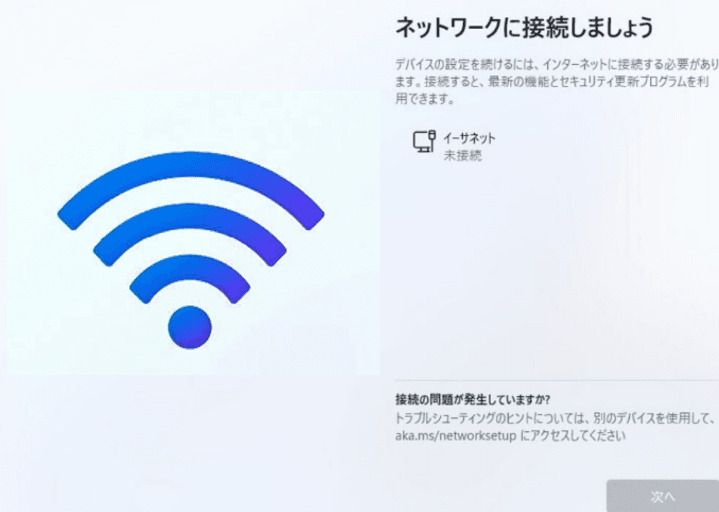
パソコンの初期設定画面で「ネットワークに接続しましょう」と表示され、WiFiも繋がらない、LANケーブルを差しても反応しない—そんな状況から抜け出せず困っていませんか?
安心してください。この問題はあなたの操作ミスではなく、Windowsの仕様が原因です。解決方法は確実に存在します。
即効解決の3ステップ
- 「ネットワークに接続しましょう」画面でキーボードの Shift + F10 を同時に押す
- 黒い画面(コマンドプロンプト)が表示されたら「
oobe\BypassNRO.cmd」と入力して Enter キーを押す - パソコンが自動的に再起動し、再び同じ画面に戻ったら、画面左下に「インターネットに接続していません」という選択肢が新たに表示されます
これだけで、インターネット接続なしでWindows初期設定を完了できます。
以下、初めての方でも確実に成功できるよう、詳しく解説していきます。
なぜこの問題が起きるのか?
Windows 11は「インターネット接続が必須」という仕様
Windows 11では、初期設定(OOBE)時にインターネット接続が必須となりました。これはMicrosoftアカウントでのログインを推奨する仕様変更の一環です。
しかし、この仕様が以下のような状況で深刻な問題を引き起こします。
- デスクトップPCで有線LAN接続できない環境(ルーターが遠い、ケーブルがない)
- 企業設定の都合上、VPNを経由するなど特別な手動IP設定が必要
- WiFiアダプターが認識されない(ドライバー未インストール状態)
- ネット環境がない場所での初期設定
- ローカルアカウントで使いたいユーザー
つまり、「ネット接続できない = Windowsのデスクトップにすら到達できない」という状況に陥るのです。
特にデスクトップPCで起きやすい理由
多くのデスクトップPCにはWiFi機能が標準搭載されていません。そのため、有線LAN接続が前提だがケーブルが届かない、WiFi子機を追加してもドライバーインストール前では使えない、結果として「どちらも使えない」状態になります。
これが「WiFiも有線も繋がらない、進まない」問題の正体です。
コマンドで接続要求をスキップする詳細手順
事前準備:必要なもの
- 設定中のパソコン本体
- 有線接続のキーボード(USBキーボード推奨)
- 落ち着いた心と数分の時間
重要: Bluetoothキーボードは初期設定画面で動作しない場合があります。USB接続のキーボードを使用してください。
ステップ1:コマンドプロンプトを起動する
「ネットワークに接続しましょう」(英語版では「Let’s connect you to a network」)という画面が表示されている状態で操作を開始します。
操作手順
キーボードの Shiftキー を押したまま、F10キー を押します。両方のキーを同時に押す感覚で操作してください。数秒待つと、黒い画面(コマンドプロンプト)が表示されます。
画面上部に「管理者: コマンドプロンプト」または「Administrator: Command Prompt」と表示されていればOKです。
うまく開かない場合の対処法
ノートPCの場合:
多くのノートPCでは、Fnキーとの組み合わせが必要です。Shift + Fn + F10 を試してください。
それでも開かない場合:
- キーボードのUSB接続を確認(しっかり差さっているか)
- 別のUSBポートに差し替えてみる
- USB 3.0ポート(青色)ではなくUSB 2.0ポート(黒色)を試す
- 可能であれば別のキーボードで試す
💡 ワンポイント: メーカーによってファンクションキーの動作が異なるため、何度か試してみてください。焦らず、落ち着いて操作することが大切です。
ステップ2:バイパスコマンドを入力する
コマンドプロンプト(黒い画面)が表示されたら、ここからが重要な操作です。
入力する文字列
以下の文字列を正確に入力してください。見慣れないキーワードですので、3回は見返して、「大文字のB」などと独り言をいうように発音して点検しましょう。※傍から見るとばかみたいですが、いやいや後から打ち直す労力を考えれば、この発音チェックは注意力が高まり結果的に非常に効率がいいです。
oobe\BypassNRO.cmd入力時の重要な注意点
文字の大小は区別されません
「OOBE」でも「oobe」でもOKです。すべて小文字で入力するのが簡単です。
「\」マークについて:
「oobe」と「BypassNRO.cmd」の間には「\」(バックスラッシュ)を入れます。キーボードでは「ろ」キーを押すと入力できます。環境によっては「¥」記号で表示されますが、これで正常です。
スペースは一切入れない
途中にスペースを入れず、続けて入力します。
入力が完了したら
- 入力内容をもう一度確認してください
- 間違いがなければ Enterキー を押します
- 一瞬画面が動き、すぐにパソコンが自動的に再起動します
📝 補足説明: 「NRO」は「Network Required OOBE」の略称で、このコマンドはネットワーク必須要件を回避(バイパス)する命令です。Microsoftが正式に用意している機能なので、使用しても問題ありません。
ステップ2.5:コマンド入力でエラーが出た場合の対処法
もし「コマンドが認識されません」などのエラーメッセージが表示された場合、以下の方法を試してください。
代替入力方法:2行に分けて入力
cd oobe
BypassNRO.cmd
操作手順は以下の通りです。
- 1行目「
cd oobe」を入力して Enterキー を押します。これでoobeフォルダに移動します。 - 2行目「
BypassNRO.cmd」を入力して Enterキー を押します。これでコマンドを実行します。
この方法は、先にoobeフォルダに移動してから、コマンドを実行するという2段階方式です。
よくあるエラーの原因
- スペースが入っている場合
スペースなしで続けて入力してください。 - 「¥」と「\」を間違えている場合
キーボードの「ろ」キーを押して入力します。「¥」マークで表示されても問題ありません。 - スペルミス
特に「Bypass」「NRO」の部分に注意が必要です。
確実に成功させるコツ: スマートフォンなどでこのページを表示し、コマンドをよく見ながら1文字ずつ慎重に入力してください。
ステップ3:再起動後の画面で「インターネットに接続していません」を選択
コマンドが成功すると、パソコンが自動的に再起動します(10〜30秒程度)。
再起動後の操作
- 再起動が完了するまで待ちます(触らなくてOK)
- 再び「ネットワークに接続しましょう」画面が表示されます
- 画面をよく見てください。画面の左下に注目してください
- 新しく「インターネットに接続していません」というリンクが追加されています
- このリンクをクリックしてください
- 「制限された設定で続行しますか?」または「制限された設定で続行」という確認画面が出ます
- 「続行」または「はい」をクリックしてください
これで、インターネット接続なしで初期設定を進められるようになります。
「インターネットに接続していません」が表示されない場合
もし再起動後も新しい選択肢が表示されない場合は、以下を試してください。
もう一度コマンドを実行:
Shift + F10 → コマンド入力 → Enter をもう一度行ってください。
別のコマンドを試す:
Shift + F10でコマンドプロンプトを開き、以下を入力します:
start ms-cxh:localonlyこのコマンドは再起動なしでローカルアカウント作成に進めます。
物理的にLANケーブルを抜く:
もしLANケーブルが接続されていたら、一度抜いてみてください。
ステップ4:ローカルアカウントを作成する
「インターネットに接続していません」を選択すると、ローカルアカウント作成の画面に進みます。
設定の流れ
1. ユーザー名の入力
好きな名前を入力してください。日本語でもアルファベットでもOKです。
例:「Taro」「太郎」「MyPC」など
2. パスワードの設定
パスワードを設定できます。空欄のまま次へ進むこともできますが、セキュリティの観点からは設定を推奨します。
3. セキュリティの質問(パスワードを設定した場合のみ)
パスワードを忘れた時のための質問を3つ選択します。答えも入力してください(覚えておいてください)。
4. プライバシー設定
位置情報、音声認識などの設定項目が表示されます。お好みでON/OFFを選択してください。後から変更もできます。
5. 設定完了!
しばらく待つと、Windowsのデスクトップ画面が表示されます。おめでとうございます。初期設定完了です。
初期設定完了後:インターネットに接続する方法
無事にデスクトップ画面まで到達できたら、次はインターネットに接続しましょう。
WiFi接続の手順
- 画面右下のタスクバーにあるWiFiアイコン(扇形のマーク)をクリック
- 利用可能なWiFiネットワークの一覧が表示されます
- 接続したいネットワーク名を見つけてクリック
- 「接続」ボタンをクリック
- WiFiのパスワード(暗号化キー)を入力
- 接続完了!
WiFi一覧が空っぽの場合: 「機内モード」がONになっていないか確認してください。タスクバーの飛行機マークがONになっていたら、クリックしてOFFにします。
有線LAN接続の手順
- LANケーブルをPCの背面または側面のLANポートに差し込む
- もう一方をルーター(またはモデム)に差し込む
- 通常、自動的に接続されます
自動接続されない場合: 「設定」(歯車アイコン)を開き、「ネットワークとインターネット」をクリックし、「イーサネット」を選択して、接続状態を確認してください。
WiFiや有線LANが認識されない場合
ネットワークアダプターのドライバーが不足している可能性があります。
対処手順:
- 別のパソコンまたはスマートフォンで、あなたのPCメーカーの公式サイトにアクセス
- 「サポート」または「ドライバーダウンロード」のページを探す
- あなたのPC型番を入力し、「ネットワークドライバー」をダウンロード
- USBメモリにコピー
- 対象のPCにUSBメモリを接続し、ドライバーをインストール
- PCを再起動
- ネットワーク接続を試す
その他の解決方法(Windows 11 Pro/最新版)
2025年の最新Windows 11では、以下の方法も有効です。
方法1:ms-cxh:localonly コマンド
手順:
- Shift + F10でコマンドプロンプトを開く
- 以下を入力してEnterを押す:
start ms-cxh:localonlyメリット: 再起動なしで直接ローカルアカウント作成画面に移行できます。
方法2:事前にネット接続を物理的に切断
手順:
- 初期設定を始める前にLANケーブルを抜く、またはWiFi設定をOFFにする
- 初期設定を開始すると、最初から「インターネットに接続していません」が表示される場合があります
⚠️ 注意: Windows 11 Home(22H2以降)では、この方法だけでは回避できないバージョンもあります。Shift+F10のコマンド方式が最も確実です。
トラブルシューティング:よくある問題と解決法
問題1:キーボードがまったく反応しない
解決策:
- USB接続を確認: ケーブルがしっかり差さっているか確認してください
- 別のUSBポートを試す: USB 3.0ポート(青色)ではなく、USB 2.0ポート(黒色)に差し替えてみてください
- Bluetoothキーボードは使わない: 初期設定画面ではBluetoothキーボードが動作しないことがあります。USB接続の有線キーボードを使用してください
- BIOSでUSB設定を確認: PCの電源を入れ直し、起動時にF2キー(またはDeleteキー)を押してBIOSに入ります。「USB Legacy Support」または「USB Keyboard Support」を「Enabled」に設定してください
- コマンドプロンプト画面ウィンドウをマウスでクリック:意外と多いのがこれ。キーボードの接続不良? いやいや、画面外にフォーカスが移っているのですが、あなた、そもそもshift+F10キーでコマンドプロンプトを起動できている時点でキーボードは動いています。
問題2:コマンドプロンプトは開くが、コマンドを入力してもエラーになる
確認事項:
- スペースが入っていないか: 「oobe\BypassNRO.cmd」はスペースなしで続けて入力します
- 「\」の入力方法: キーボードの「ろ」キーを押してください。「¥」マークで表示されても問題ありません
- スペルミス: 特に「Bypass」「NRO」の部分を正確に入力してください
代替方法: 2行に分けて入力する方法を試してください:
cd oobe
BypassNRO.cmd
問題3:再起動後も「インターネットに接続していません」が表示されない
対処法:
- コマンドを再実行: Shift + F10 → コマンド入力 を再度行ってください
- 別のコマンドを試す:
start ms-cxh:localonly- LANケーブルを抜く: もし接続されていたら、物理的に抜いてください
- Windows 11のバージョンを確認: 最新すぎるバージョンでは手順が変わっている可能性があります。上記の代替方法を試してください
問題4:「何らかの問題が発生しました」と表示される
Microsoftアカウントでのサインイン時にこのエラーが出る場合も、上記のローカルアカウント作成方式が有効です。同じ手順で進めてください。
ローカルアカウントのメリットと後から変更する方法
ローカルアカウントを選ぶメリット
- インターネット不要: オフライン環境でも設定が完了できる
- プライバシー保護: クラウド同期が不要なら情報流出リスクが減る
- シンプルな管理: PCごとに独立したアカウントで管理できる
- 柔軟性: 後からMicrosoftアカウントに切り替えることも可能
後からMicrosoftアカウントに切り替える方法
ローカルアカウントで設定した後、いつでもMicrosoftアカウントに変更できます。
手順:
- 「設定」(歯車アイコン)を開く
- 「アカウント」→「ユーザーの情報」をクリック
- 「Microsoftアカウントでのサインインに切り替える」をクリック
- Microsoftアカウントのメールアドレスとパスワードを入力
- 画面の指示に従って切り替え完了
よくある質問(FAQ)
Q1. この方法は違法ではないですか?
A. いいえ、違法ではありません。Microsoftが公式に提供している機能を正規の手順で利用しているだけです。安心して使用できます。
Q2. ローカルアカウントでもWindows Updateは使えますか?
A. はい、問題なく使えます。インターネット接続後、自動的に更新が始まります。
Q3. 一度ローカルアカウントで設定したら、Microsoftアカウントには変更できませんか?
A. いいえ、いつでも変更できます。「設定」→「アカウント」からいつでも切り替え可能です。
Q4. Windows 10でも同じ方法が使えますか?
A. はい、Windows 10の後期バージョン(20H2以降)でも同様の方法が有効です。
Q5. 企業のPCでもこの方法を使っていいですか?
A. 企業PCの場合は、IT部門のポリシーに従ってください。ActiveDirectory環境などでは別の設定が必要な場合があります。
Q6. セキュリティは大丈夫ですか?
A. はい、ローカルアカウントでもWindows Defenderやファイアウォールなどのセキュリティ機能は正常に動作します。ただし、アカウントにパスワードを設定することを推奨します。
Q7. なぜMicrosoftはこんな不便な仕様にしたのですか?
A. Microsoftアカウントを使うことで、OneDriveでのファイル同期、複数デバイス間での設定共有、Microsoft Storeの利用などが簡単になるためです。ただし、すべてのユーザーにとって必須というわけではないため、回避方法も用意されています。
まとめ:焦らず一歩ずつ進めば必ず解決できます
「パソコンの初期設定でWiFiも有線も繋がらず進まない」という問題は、あなたの操作ミスではありません。Windows側の仕様変更によるもので、多くの人が同じ問題に直面しています。
解決の核心(もう一度おさらい)
- Shift + F10 でコマンドプロンプトを開く
- 「oobe\BypassNRO.cmd」を正確に入力してEnter
- 再起動後、「インターネットに接続していません」を選択
- ローカルアカウントで初期設定を完了させる
この手順を知っているだけで、数時間悩む問題がたった数分で解決します。
大切なこと
- 焦らないこと: 落ち着いて、一つずつ手順を確認しながら進めてください
- コマンド入力は慎重に: 1文字ずつ確認しながら入力することが成功の鍵です
- うまくいかなくても諦めない: トラブルシューティングの項目を参考に、代替方法を試してみてください
設定完了後は、インターネット接続を行い、必要なドライバーやアップデートを適用しましょう。そして、快適なPC生活をお楽しみください。
このページをブックマークしておくことをお勧めします。また、同じ問題で困っている方がいたら、ぜひこの解決方法をシェアしてあげてください。
次回から困らないための予防策
デスクトップPC購入時:
- WiFiアダプター内蔵か確認(なければ別途購入を検討)
- LANケーブルの長さを確認(ルーターまで届くか)
- USB接続キーボードを準備しておく
再インストール時の備え:
- この記事をブックマークまたは印刷しておく
- 「oobe\BypassNRO.cmd」をメモに残しておく
- スマートフォンからこのページを見られるようにしておく
これであなたも、Windows初期設定の「ネット接続の壁」を乗り越えられます。








コメント