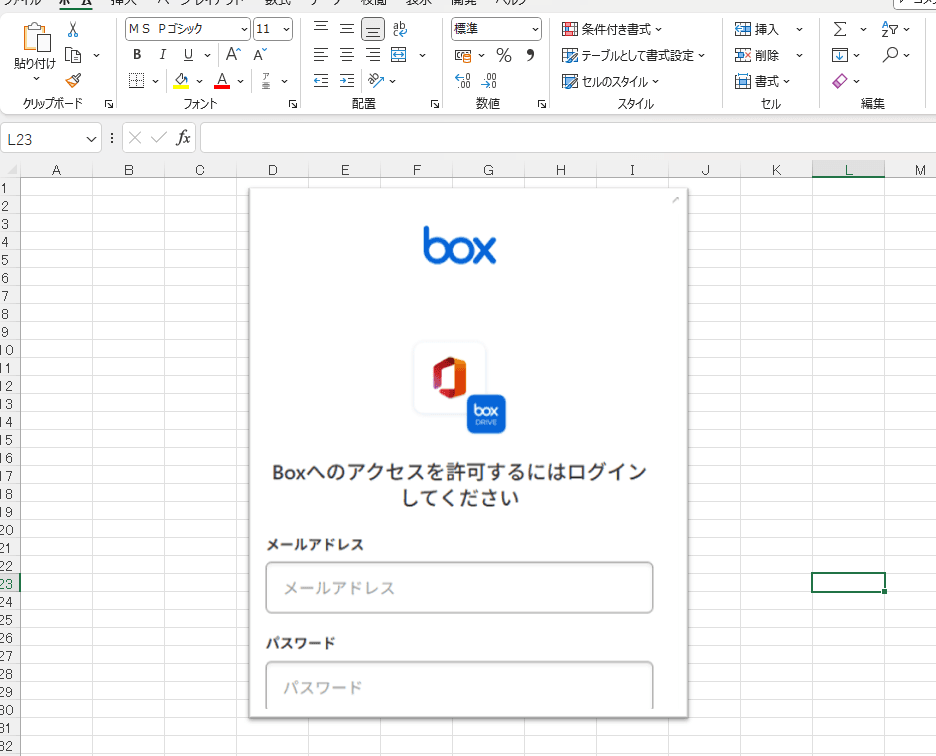
この記事では、この煩わしいポップアップを完全に解消する方法を、実体験に基づいて詳しく解説します。
なぜ突然「ログインしてください」と表示されるのか
この問題の根本原因は、Box for Microsoft Office というBox機能の中の共同編集機能にあります。
Boxは複数人でOfficeファイルを同時編集できる機能を提供していますが、この機能を有効にするために、ユーザーに対してログイン認証を強制的に求めてくるのです。特に2025年11月~12月のアップデートで頻発している模様です。
具体的な発生メカニズム
- Box内のExcel、Word、PowerPointファイルを開こうとする
- Box for Office機能が自動的に起動しようとする
- Office側がBoxへのアクセス許可を求める
- 「boxへのアクセスを許可するにはログインしてください」のポップアップが表示される
つまり、あなたが共同編集機能を使う予定がなくても、Boxのシステムが勝手に機能を起動させようとするため、このポップアップが毎回表示されてしまうのです。 ※officeの古いバージョン(Excel97-2003など)のファイルは開けます。逆にMicrosoftOffice365などの新しいバージョンほどこのログインループの沼にはまります。
【最も確実な解決法】情報システム部に依頼してBox for Officeを無効化
結論から言うと、社内の情報システム部(IT部門)に連絡して、Box for Office機能を無効化してもらうのが最も確実で根本的な解決方法です。
この方法が最善である理由
Box for Officeの設定は管理者権限でのみ変更可能です。一般ユーザーが個別に設定を変更しても、組織全体の設定が優先されるため、完全には解決しません。
情報システム部に依頼することで:
- Box管理者権限でBox for Office機能を完全にオフにできる
- ポップアップが二度と表示されなくなる
- 一度の対応で恒久的に解決できる
情報システム部への依頼方法
以下のような内容でメールやチャットを送ると、スムーズに対応してもらえます:
件名: Box for Office機能の無効化依頼
お疲れ様です。
Boxドライブに保存されているOfficeファイルを開く際に、毎回「boxへのアクセスを許可するにはログインしてください」というポップアップが表示され、業務に支障が出ております。
Box for Office機能(共同編集機能)を使用する予定がないため、この機能を無効化していただくことは可能でしょうか。
ご対応いただけますと幸いです。よろしくお願いいたします。
対応完了までの時間
情報システム部の状況にもよりますが、通常は数時間から1営業日程度で対応してもらえます。設定変更自体は数分で完了する作業です。
【一時的な対処法】自分でできる応急措置
情報システム部への依頼が難しい場合や、すぐに対応してもらえない場合のために、自分でできる対処法をご紹介します。
【重要】多くの対処法が効かない理由
以下の方法を試しても、ポップアップが消えないケースが多く報告されています:
- COMアドインにBox関連のアドインが見当たらない
- 資格情報マネージャーのBox関連項目を削除しても変わらない
- レジストリ編集をしても効果がない
- Box WEBの統合(マイ統合)からBox for OFFICEを削除して連携を切断しても直らない
これは、Box for Office機能が組織レベルで強制されている場合、個別の設定変更では対処できないためです。(ローカル環境に起因していない)
方法1: ポップアップを毎回閉じる(最も現実的な応急処置)
根本解決ではありませんが、情報システム部が対応してくれるまでの間は、ポップアップが表示されるたびに「×」ボタンで閉じるしかありません。
操作のコツ:
- ポップアップが出たら即座に「×」または「キャンセル」をクリック
- ファイルは通常通り開けるので、ポップアップを無視して作業を続ける
- ショートカットキー(Alt + F4)で素早く閉じることも可能
面倒ですが、これが最も確実で安全な応急処置です。
方法2: Officeアカウントの接続を削除する
ポップアップを閉じた後に、以下のような不具合が発生する場合があります:
- 「ファイル名が長すぎて開けません」というエラーが突然出る
- それまで開けていたファイルが開けなくなる
- 保存時にエラーが発生する
このような不具合が出た場合の対処法:
- ExcelまたはWordを起動
- 「ファイル」→「アカウント」をクリック
- 「接続済みサービス」の欄を確認
- Boxの接続があれば「削除」をクリック
- Officeアプリケーションを再起動
これにより、Boxとの接続が一時的に切れ、エラーが解消されることがあります。ただし、次回ファイルを開くときには再びポップアップが表示される可能性があります。
方法3: COMアドインを確認する(念のため)
多くの場合、Box関連のアドインは表示されませんが、念のため確認してみましょう:
- Excelを起動
- 「ファイル」→「オプション」をクリック
- 左メニューから「アドイン」を選択
- 下部の「管理」で「COMアドイン」を選択し、「設定」をクリック
- 「Box for Office」「Box Edit」「Box Tools」などがあればチェックを外す
- 「OK」をクリックして完了
Word、PowerPointでも同様の手順で確認できます。
方法4: 資格情報マネージャーのクリア(念のため)
効果がない場合が多いですが、試してみる価値はあります:
- Windowsの「コントロールパネル」を開く
- 「資格情報マネージャー」をクリック
- 「Windows資格情報」タブを選択
- Box関連の項目があれば「削除」をクリック
- PCを再起動
方法5: Boxデスクトップアプリを使わず、ブラウザ経由でダウンロード
Box for Office機能を完全に回避する方法として:
- ブラウザでBoxにアクセス
- 必要なファイルをローカルにダウンロード
- ダウンロードしたファイルをOfficeで開く
- 編集後、再度Boxにアップロード
手間はかかりますが、ポップアップは表示されなくなります。
なぜ一時的な対処法では完全に解決しないのか
上記の自分でできる対処法は、あくまで「応急措置」であり、多くの場合効果がありません。その理由:
- COMアドインにBox関連が表示されないケースが多い(組織レベルで管理されているため)
- 資格情報マネージャーを削除しても改善しない(Box for Office機能の動作とは別の仕組み)
- 組織のグループポリシーで設定が上書きされる
- Officeやアドインの更新で設定がリセットされることがある
- 個別の設定変更では、サーバー側の強制設定には対抗できない
現実的には、ポップアップを毎回閉じることが最も確実な応急処置です。面倒ですが、システム設定を下手にいじるよりも安全で確実です。
だからこそ、管理者権限でBox for Microsoft Office機能自体を無効化してもらうことが唯一の根本的な解決策なのです。
Box for Office機能を無効化しても問題ないのか
多くの方が気になるのが「Box for Office機能を無効化して、業務に支障は出ないか?」という点です。
無効化しても問題ない場合
- Boxは主にファイル保管庫として使用している
- Officeファイルの同時編集機能を使っていない(そもそも普通の企業や官公庁で同時編集する場面は少ないと思います。ファイルも壊れそうで不安です)
- 各自が個別にファイルをダウンロードして編集している
- バージョン管理はBoxの標準機能で十分
無効化すると影響がある場合
- 複数人で同じExcelファイルを同時に編集している
- リアルタイムでの共同作業が必須
- Box内で直接Officeファイルを編集する運用になっている
ただし、実際には多くの企業でBox for Office機能を使わずに運用できています。心配な場合は、情報システム部と相談しながら進めましょう。
よくある質問と回答
Q1: ポップアップで「ログイン」をクリックしても解決しないのはなぜ?
A: ログインしても、次回ファイルを開くときに再度認証が求められる設定になっているためです。これはBox for Office機能の仕様であり、機能を無効化しない限り繰り返されます。
Q2: COMアドインにBox関連が見当たりません。それでもポップアップが出ます
A: これは非常によくあるケースです。Box for Office機能が組織レベルで管理されている場合、個別のPCのCOMアドインには表示されません。この場合、個人での対処は不可能で、情報システム部に依頼するしか根本解決の方法はありません。応急処置としては、ポップアップを毎回閉じるしかありません。
Q3: 資格情報マネージャーのBox関連を削除しても変わりません
A: 資格情報マネージャーの削除は、Box for Office機能のポップアップには効果がないケースがほとんどです。この機能は別の仕組みで動作しているため、資格情報を削除しても改善しません。
Q4: ポップアップを閉じた後、「ファイル名が長すぎて開けません」というエラーが出ます
A: これはBoxの接続情報が悪さをしている可能性があります。以下の手順で解決してください:
- Excel(またはWord)を起動
- 「ファイル」→「アカウント」をクリック
- 「接続済みサービス」の欄にあるBoxの接続を「削除」
- アプリケーションを再起動
これでエラーが解消されるはずです。ただし、次回ファイルを開く際には再びポップアップが表示される可能性があります。
Q5: 自分のPCだけポップアップが表示される。他の人は出ていないようです
A: 以下の可能性が考えられます:
- あなたのPCにだけBox for Officeアドインがインストールされている
- 他の人はすでに情報システム部に対応してもらっている
- 他の人はポップアップを無視して作業している(気づいていない)
Q6: 情報システム部がいない小規模な会社です
A: Box管理者(通常は経営者や総務担当者)に相談してください。Box管理者権限があれば、Box管理コンソールから「Box for Office」の設定を変更できます。
Q7: Box for Officeを無効化した後、また有効にできますか?
A: はい、いつでも再度有効化できます。Box管理コンソールから設定を変更するだけです。
まとめ: 確実に解決するための3ステップ
- 情報システム部に連絡する
「Box for Office機能を無効化してほしい」と依頼 - 対応完了を待つ
通常は数時間から1営業日で完了 - 動作確認
Excelなどのファイルを開いてポップアップが出ないことを確認
この方法で、煩わしい「boxへのアクセスを許可するにはログインしてください」というポップアップから完全に解放されます。
それでも解決しない場合のチェックポイント
情報システム部に依頼しても改善しない場合、以下を確認してください:
- PCを再起動したか
- Officeアプリケーションを完全に終了させてから再起動したか
- Boxデスクトップアプリがインストールされている場合、それも再起動したか
- Officeのキャッシュをクリアしたか
これらを試しても解決しない場合は、再度情報システム部に相談し、Box for Office機能が確実に無効化されているか確認してもらいましょう。
最後に
「boxへのアクセスを許可するにはログインしてください」という突然のポップアップは、多くのユーザーを悩ませている問題です。
しかし、原因を理解し、適切な対処法を取ることで確実に解決できます。特に、情報システム部にBox for Office機能の無効化を依頼する方法は、一度の対応で恒久的に問題を解消できる最善の解決策です。
この記事が、あなたの煩わしいポップアップ問題の解決に役立てば幸いです。快適なBox環境で、ストレスフリーな業務を実現してください。










コメント