- Edgeでパスワードが保存されない主な原因
- 【基本】パスワード保存機能の確認と有効化
- 【対処法1】InPrivateブラウズモードの確認
- 【対処法2】拒否されたサイトリストの確認と削除
- 【対処法3】ブラウザ終了時のデータ削除設定を確認
- 【対処法4】Cookie・キャッシュのクリア
- 【対処法5】Windows資格情報マネージャーの確認
- 【対処法6】同期設定の確認とリセット
- 【対処法7】Edgeプロファイルの修復・再作成
- 【対処法8】Edgeの設定リセット
- 【対処法9】Edgeの再インストール
- 【対処法10】Windowsアップデート後の対処
- 【対処法11】セキュリティソフト・拡張機能の影響確認
- パスワードが消えた場合の復元方法
- 予防策と日常的なメンテナンス
- よくある質問(FAQ)
- まとめ
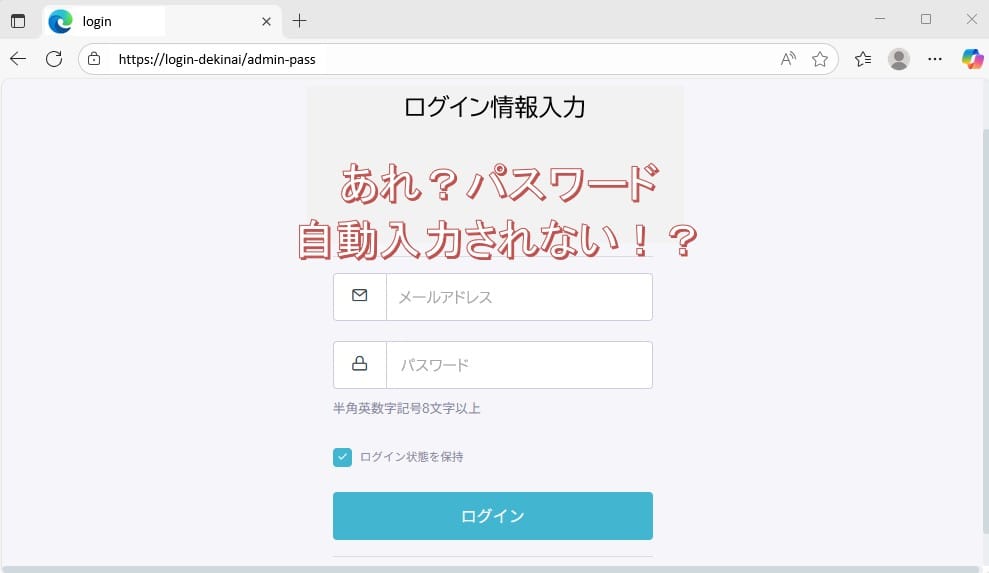
Edgeでパスワードが保存されない主な原因
Microsoft Edgeでパスワードが保存されない問題には、複数の原因が考えられます。まずは以下のチェックリストで、あなたの状況に当てはまる項目を確認してみましょう。
- パスワード保存機能が無効になっている – 最も基本的で頻繁な原因
- InPrivateブラウズモード(シークレットモード)で閲覧している – プライベートモードではパスワードが保存されない
- 特定のサイトが「拒否されたサイト」リストに登録されている – 過去に「保存しない」を選択した可能性
- ブラウザ終了時にパスワードがクリアされる設定になっている – プライバシー設定の影響
- Cookie(クッキー)やキャッシュが破損している – ブラウザデータの不整合
- Windows資格情報マネージャー(Credential Manager)に問題がある – Windowsのパスワード管理機能の障害
- Microsoft アカウントの同期設定に不具合がある – クラウド同期の問題
- Edgeのプロファイルが破損している – ユーザープロファイルデータの不整合
- セキュリティソフトや拡張機能が干渉している – サードパーティソフトウェアの競合
- Windowsアップデート後の設定変更 – システム更新による影響
【基本】パスワード保存機能の確認と有効化
Edgeでパスワードが保存されない最も一般的な原因は、パスワード保存機能が無効になっていることです。まずは基本設定を確認しましょう。
パスワード保存機能の確認手順
- Microsoft Edgeを起動します
- 画面右上の「…」(三点リーダー)をクリックします
- 表示されるメニューから「設定」をクリックします
- 左側のサイドバーから「プロファイル」をクリックします
- 「パスワード」セクションをクリックします
- 右上の「設定」ボタンをクリックします
「パスワードの保存を提案」をオンにする方法
- パスワード設定画面で「パスワードの保存を提案」のスイッチを確認します
- スイッチがオフ(グレー)になっている場合は、クリックしてオン(青色)に変更します
- 重要:設定変更後はEdgeを一度完全に終了し、再起動してください
「パスワードとパスキーの表示とオートフィル」の設定
同じ設定画面で「パスワードとパスキーの表示とオートフィル」を確認します。この項目もオン(青色)になっていることを確認してください。オフの場合は、クリックして有効にします。
補足:「edge://settings/passwords」をアドレスバーに直接入力することで、パスワード設定画面に素早くアクセスできます。
設定が反映されない場合の対処
- パスワード保存設定を一度オフにしてからオンに戻す
- Edgeを完全に終了(タスクマネージャーで確認)してから再起動
- Windows自体を再起動する
- テスト用のWebサイトでパスワード保存が動作するか確認
【対処法1】InPrivateブラウズモードの確認
InPrivateブラウズモード(プライベートブラウジング)では、セキュリティとプライバシー保護の観点から、パスワードが保存されない仕様になっています。
InPrivateモードとは
InPrivateモードは、閲覧履歴、Cookie、パスワードなどの情報を一切保存しないプライベートな閲覧モードです。ウィンドウのタイトルバーに「InPrivate」と表示されます。
InPrivateモードの確認方法
- 現在開いているEdgeウィンドウのタイトルバーを確認します
- 「InPrivate」という表記があるかチェックします
- ウィンドウの背景色が通常より暗い場合も、InPrivateモードの可能性があります
通常モードへの切り替え手順
- InPrivateウィンドウを閉じます
- デスクトップのEdgeアイコンをクリック、またはCtrl + Nで新しい通常ウィンドウを開きます
- タイトルバーに「InPrivate」表記がないことを確認します
- パスワード保存のテストを行います
注意:InPrivateモードは一度閉じると、そのセッションでの閲覧データは完全に削除されます。重要な作業中の場合は、必要な情報を保存してから切り替えてください。
【対処法2】拒否されたサイトリストの確認と削除
過去にWebサイトでパスワード保存の確認ダイアログで「保存しない」を選択したサイトは、「拒否されたサイトとアプリ」リストに登録され、以降パスワード保存が提案されなくなります。
拒否サイトリストとは
Edgeが記憶する「パスワードを保存しないサイト」の一覧です。このリストに登録されたサイトでは、自動的にパスワード保存の提案がブロックされます。
拒否されたサイトの確認手順
- Edgeの設定画面を開きます(「…」→「設定」)
- 「プロファイル」→「パスワード」の順にクリックします
- 画面を下にスクロールして「拒否されたサイトとアプリ」セクションを探します
- リストに問題のサイトが登録されていないか確認します
拒否されたサイトの削除方法
- 削除したいサイトの右側にある「X」ボタンをクリックします
- 確認ダイアログが表示された場合は「削除」をクリックします
- リストからサイトが削除されたことを確認します
- 該当サイトに再度アクセスして、パスワード保存が提案されるかテストします
ヒント:特定のサイトでパスワード保存が機能しない場合、まずこの拒否リストを確認することを強くおすすめします。
【対処法3】ブラウザ終了時のデータ削除設定を確認
Edgeには「ブラウザを閉じるたびに閲覧データをクリアする」設定があり、これが有効になっているとパスワードが保存されても次回起動時に削除されてしまいます。
データ削除設定の確認手順
- Edgeの設定画面を開きます
- 左サイドバーから「プライバシー、検索、サービス」をクリックします
- 「閲覧データをクリア」セクションを探します
- 「ブラウザーを閉じるたびにクリアするデータを選択する」をクリックします
- 「パスワード」の項目がオンになっていないか確認します
パスワード削除設定の無効化手順
- 「パスワード」項目のスイッチがオン(青色)の場合は、クリックしてオフ(グレー)にします
- 「Cookieやその他のサイトデータ」もオフにすることを推奨します
- 設定を保存して画面を閉じます
- テスト用サイトでパスワード保存機能を確認します
重要:この設定を変更することで、閲覧履歴やCookieも保持されるようになります。プライバシーを重視する場合は、手動で定期的にデータをクリアすることをおすすめします。
【対処法4】Cookie・キャッシュのクリア
破損したCookie(クッキー)やキャッシュファイルが原因で、パスワード保存機能が正常に動作しない場合があります。データをクリアすることで問題が解決することがよくあります。
なぜクリアが必要か
Cookieやキャッシュが破損すると、Webサイトとの認証情報のやり取りに不具合が生じ、パスワード保存機能が阻害される可能性があります。また、古いデータが新しい機能の動作を妨げることもあります。
Cookie・キャッシュクリアの詳細手順
- Edgeを起動し、Ctrl + Shift + Deleteを押します(ショートカット)
- または、「…」→「設定」→「プライバシー、検索、サービス」→「閲覧データをクリア」の順にアクセスします
- 「今すぐ閲覧データをクリア」の下の「クリアするデータを選択する」をクリックします
- 時間の範囲を「すべての期間」に設定します
- 以下の項目にチェックを入れます:
- 「閲覧の履歴」
- 「Cookieおよびその他のサイト データ」
- 「キャッシュされた画像とファイル」
- 重要:「パスワード」のチェックは外しておきます
- 「今すぐクリア」ボタンをクリックします
- 処理完了後、Edgeを再起動します
クリア後の注意事項
- すべてのWebサイトからログアウト状態になります
- サイトの個人設定(言語設定など)がリセットされます
- オートフィル情報(住所、電話番号など)は保持されます
- ブックマークとパスワードは削除されません
【対処法5】Windows資格情報マネージャーの確認
Windows資格情報マネージャー(Credential Manager)は、Edgeのパスワード保存機能の基盤となるWindowsの重要なサービスです。このサービスに問題があると、パスワード保存が正常に機能しません。
Credential Managerとは
Windows資格情報マネージャーは、Windowsに組み込まれたパスワード管理システムで、ブラウザやアプリケーションの認証情報を安全に保存・管理します。Edgeもこのシステムを利用してパスワードを保存しています。
資格情報マネージャーの開き方
- Windowsキー + Rを押して「ファイル名を指定して実行」を開きます
- 「control」と入力してEnterを押し、コントロールパネルを開きます
- 「ユーザー アカウント」をクリックします
- 「資格情報マネージャー」をクリックします
- 「Web資格情報」タブを選択します
パスワード情報の確認・修復手順
- Web資格情報の一覧で、問題のあるサイトのエントリを探します
- 該当エントリの「詳細」をクリックして展開します
- 情報が正しく表示されない場合は「削除」をクリックします
- Edgeで該当サイトに再度ログインし、パスワード保存を試します
Credential Managerサービスの再起動方法
- Windowsキー + Rを押して「services.msc」と入力します
- サービス一覧で「Credential Manager」を探します
- サービスを右クリックして「再起動」を選択します
- 同様に「Windows Security Service」も再起動します
- PC全体を再起動して、設定を反映させます
注意:資格情報マネージャーでデータを削除すると、他のアプリケーションで保存されている認証情報も影響を受ける場合があります。重要な情報は事前にバックアップを取ることをおすすめします。
【対処法6】同期設定の確認とリセット
Microsoftアカウントによる同期機能に不具合があると、パスワードが正しく保存・同期されない場合があります。同期設定を確認し、必要に応じてリセットすることで問題が解決することがあります。
Microsoftアカウント同期の重要性
同期機能を有効にすることで、パスワードがクラウドに安全にバックアップされ、複数のデバイス間で共有できます。また、同期機能自体がパスワード保存機能の安定性にも寄与します。
同期設定の確認手順
- Edgeの設定画面を開きます
- 「プロファイル」をクリックします
- 「同期」セクションをクリックします
- Microsoftアカウントにサインインしているか確認します
- 「パスワード」の同期がオンになっているか確認します
「今すぐ同期をリセット」の実行方法
- 同期設定画面の下部にある「同期をリセット」ボタンを探します
- 「今すぐ同期をリセット」をクリックします
- 確認ダイアログで「リセット」をクリックします
- リセット完了後、同期が再度自動的に開始されるまで数分待ちます
- 同期状態が「同期は有効になっています」と表示されることを確認します
edge://sync-internals/での詳細確認方法
Edgeのアドレスバーに「edge://sync-internals/」と入力してEnterを押します。「Sync Node Browser」タブをクリックします。「Passwords」項目を展開して、パスワードデータの同期状態を確認します。データ数が0の場合や、エラーメッセージがある場合は同期に問題があります。問題がある場合は、前述の同期リセットを再度実行します。
補足:同期リセットを行うと、一時的にローカルのパスワードデータが失われる可能性があります。事前にパスワードをエクスポート(バックアップ)しておくことを強くおすすめします。
【対処法7】Edgeプロファイルの修復・再作成
Edgeのユーザープロファイルが破損している場合、パスワード保存機能を含む様々な機能が正常に動作しなくなります。プロファイルの修復または新規作成により問題が解決する場合があります。
プロファイル破損の兆候
- パスワード保存機能が突然機能しなくなった
- ブックマークや拡張機能が表示されない
- 設定変更が保存されない
- Edgeが頻繁にクラッシュする
- 同期機能が正常に動作しない
現在のプロファイルの確認方法
- Edgeの設定画面を開きます
- 「プロファイル」をクリックします
- 上部にプロファイル名とアイコンが表示されます
- 「プロファイルを管理」をクリックして、利用可能なプロファイル一覧を確認します
新しいプロファイルの作成手順
- プロファイル管理画面で「プロファイルを追加」をクリックします
- 「新しいプロファイルを追加」を選択します
- プロファイル名を入力します(例:「修復用プロファイル」)
- 「追加」ボタンをクリックします
- 新しいプロファイルでEdgeが起動するのを待ちます
- Microsoftアカウントでサインインします
- パスワード保存設定を有効にします
- テスト用サイトでパスワード保存機能を確認します
データの移行方法
- 古いプロファイルからパスワードをエクスポートします:
- 設定→プロファイル→パスワード→「…」→「パスワードのエクスポート」
- ブックマークをエクスポートします:
- 「…」→「お気に入り」→「お気に入りの管理」→「…」→「お気に入りのエクスポート」
- 新しいプロファイルでデータをインポートします
- 移行完了後、古いプロファイルを削除できます
【対処法8】Edgeの設定リセット
上記の方法で解決しない場合、Edgeの設定を初期状態にリセットすることで、様々な設定の不整合や破損を一括で解決できます。ただし、重要なデータは事前にバックアップが必要です。
リセットで解決できる問題
- 設定ファイルの破損
- 拡張機能による競合
- レジストリエントリの不整合
- キャッシュファイルの問題
- プライバシー設定の誤設定
バックアップの重要性(パスワードのエクスポート)
重要:リセットを実行する前に、必ず以下のデータをバックアップしてください:
- パスワードのエクスポート:
- 設定→プロファイル→パスワード→「…」→「パスワードのエクスポート」
- CSVファイルとして安全な場所に保存
- ブックマークのエクスポート:
- 「…」→「お気に入り」→「お気に入りの管理」→「エクスポート」
- 重要な拡張機能のリストをメモ
Edgeリセットの詳細手順
- Edgeの設定画面を開きます
- 左サイドバーの「設定のリセット」をクリックします
- 「設定を復元してデフォルト値に戻す」をクリックします
- リセットの内容を確認します:
- スタートページとタブページのリセット
- 検索エンジンのリセット
- 固定されたタブの解除
- 拡張機能の無効化
- 一時データのクリア
- 「リセット」ボタンをクリックします
- Edgeが自動的に再起動されるまで待ちます
リセット後の設定手順
- Microsoftアカウントでサインインします
- パスワード保存機能を有効にします
- 同期設定を確認・有効化します
- バックアップしたパスワードをインポートします
- ブックマークをインポートします
- 必要な拡張機能を再インストールします
- 各種設定(プライバシー、セキュリティなど)を再設定します
【対処法9】Edgeの再インストール
Edgeのプログラム自体に問題がある場合、再インストールが最も確実な解決方法となります。Windows 11/10では、EdgeはWindows Updateを通じて更新・修復できます。
修復インストール(推奨方法)
- 完全なアンインストールではなく、まず修復インストールを試すことをおすすめします:
- Windowsキー + Iで設定を開きます
- 「アプリ」をクリックします
- 「アプリと機能」または「インストールされているアプリ」をクリックします
- 「Microsoft Edge」を検索して選択します
- 「詳細オプション」をクリックします
- 「修復」ボタンをクリックします
- 修復プロセスが完了するまで待ちます
- Edgeを再起動してパスワード保存機能をテストします
完全な再インストール手順
- 修復で解決しない場合の完全再インストール方法:
- 重要なデータ(パスワード、ブックマーク)をエクスポートします
- アプリと機能から「Microsoft Edge」を選択します
- 「アンインストール」をクリックします(可能な場合)
- Microsoftの公式サイトから最新版のEdgeをダウンロードします
- ダウンロードしたインストーラーを実行します
- インストール完了後、初期設定を行います
- Microsoftアカウントでサインインします
- バックアップしたデータをインポートします
データのバックアップ方法
再インストール前に必ず実行してください:
- パスワードのバックアップ:
- 設定→プロファイル→パスワード→エクスポート
- CSVファイルを安全な場所に保存
- ブックマークのバックアップ:
- 「…」→お気に入り→お気に入りの管理→エクスポート
- 同期設定の確認:
- Microsoftアカウントの同期が有効か確認
- 同期されているデータの種類を確認
【対処法10】Windowsアップデート後の対処
Windows Update後にEdgeのパスワード保存機能が突然動作しなくなることがあります。これは、システムアップデートによる設定変更やファイル破損が原因の場合があります。
アップデート後に発生する問題
- 保存済みパスワードの突然の消失
- パスワード保存機能の無効化
- 同期設定のリセット
- ユーザープロファイルの不整合
- レジストリエントリの変更
User Dataフォルダの確認方法
- Windowsキー + Rを押して「ファイル名を指定して実行」を開きます
- 以下のパスを入力してEnterを押します:
%LocalAppData%\Microsoft\Edge\User Data
- 「Default」フォルダが存在し、正常にアクセスできるか確認します
- フォルダ内の「Login Data」ファイルの存在とサイズを確認します
- ファイルサイズが異常に小さい(数KB以下)場合、データが破損している可能性があります
復元ポイントの利用
- Windowsキー + Rで「rstrui」と入力してEnterを押します
- システムの復元ウィザードが開きます
- 「別の復元ポイントを選択する」にチェックを入れます
- Windowsアップデート前の日時の復元ポイントを選択します
- 復元の影響を受けるプログラムを確認します
- 「完了」をクリックして復元を実行します
- 復元完了後、Edgeのパスワード機能をテストします
注意:システムの復元は、復元ポイント作成後にインストールしたプログラムに影響を与える可能性があります。重要なソフトウェアがある場合は、事前に確認してください。
アップデート後の設定再確認
Windowsアップデート後は、以下の設定を再確認してください:
- Edgeのパスワード保存設定
- 同期設定(Microsoftアカウント)
- プライバシー設定
- セキュリティ設定
必要に応じて設定を再度有効化します。テスト用サイトでパスワード保存機能を確認します。
【対処法11】セキュリティソフト・拡張機能の影響確認
サードパーティのセキュリティソフトウェアや拡張機能が、Edgeのパスワード保存機能を阻害している可能性があります。これらの影響を確認し、必要に応じて設定を調整します。
競合する可能性のあるソフトウェア
- パスワード管理ソフト:1Password、LastPass、Bitwarden など
- セキュリティスイート:Norton、McAfee、Kaspersky など
- アンチウイルスソフト:リアルタイム保護機能
- プライバシー保護ツール:CCleaner、Advanced SystemCare など
- ファイアウォールソフト:ZoneAlarm など
セキュリティソフトの一時的な無効化手順
Windows Defenderの場合:
- 設定→更新とセキュリティ→Windowsセキュリティ
- 「ウイルスと脅威の防止」→「設定の管理」
- 「リアルタイム保護」を一時的にオフにする
サードパーティソフトの場合:
- タスクトレイのアイコンを右クリック
- 「一時的な無効化」または「保護を停止」を選択
- 15分~1時間程度の短時間で設定
- セキュリティソフト無効化中にEdgeでパスワード保存をテストします
- テスト完了後、必ずセキュリティソフトを再度有効化します
拡張機能の確認・無効化方法
- Edgeのアドレスバーに「edge://extensions/」と入力します
- インストール済み拡張機能の一覧を確認します
- 以下の種類の拡張機能を特に注意して確認します:
- パスワード管理系拡張機能
- プライバシー保護系拡張機能
- 広告ブロッカー
- フォーム入力支援ツール
- 疑わしい拡張機能のスイッチをクリックして一時的に無効化します
- Edgeを再起動してパスワード保存機能をテストします
問題が解決した場合、該当拡張機能の設定を見直すか、代替ソフトを検討します。
ヒント:複数の拡張機能を同時に無効化せず、一つずつ確認することで、問題の原因となっている特定の拡張機能を特定できます。
競合解決のための設定調整
- セキュリティソフトの除外設定:
- Edge実行ファイルをスキャン除外に追加
- EdgeのUser Dataフォルダを除外に追加
- パスワード管理ソフトの設定:
- ブラウザ統合機能を無効化
- 自動入力機能を調整
- ファイアウォールの許可設定:
- EdgeのインターネットアクセスをExceptionの通信を許可
パスワードが消えた場合の復元方法
Edgeに保存していたパスワードが突然消えてしまった場合でも、いくつかの方法で復元できる可能性があります。早急に以下の方法を試してください。
同期データからの復元
- Edgeの設定で同期状態を確認します:設定→プロファイル→同期
- 「同期は有効になっています」と表示されているか確認
- 「今すぐ同期」ボタンをクリックします
- 数分待ってから、パスワード一覧を確認します
- 復元されない場合は、「今すぐ同期をリセット」を実行します
- リセット後、再度同期を待ちます(最大30分程度)
エクスポートファイルからの復元
事前にパスワードをエクスポートしていた場合:
- Edgeの設定→プロファイル→パスワードを開きます
- 「…」メニューから「パスワードのインポート」を選択します
- 「インポート元」で「パスワード CSV ファイル」を選択します
- 「ファイルを選択」をクリックして、バックアップCSVファイルを選択します
- 「インポート」をクリックします
- インポート完了後、パスワード一覧で復元を確認します
Credential Managerからの確認・復元
- Windowsの資格情報マネージャーを開きます:コントロールパネル→ユーザーアカウント→資格情報マネージャー
- 「Web資格情報」タブを選択します
- 消えたサイトの認証情報がWindows側に残っていないか確認します
- 残っている場合は、詳細情報を確認してパスワードを手動で再登録します
他のデバイスからの同期
複数のデバイスでEdgeを使用している場合:
- 他のPC、スマートフォン、タブレットでEdgeを確認します
- パスワードが残っているデバイスがあれば、そのデバイスで:
- 同期設定を確認・有効化
- 手動で同期を実行
- 問題のあるPCで同期をリセットして再同期します
重要:パスワードが消失した場合は、できるだけ早く復元作業を行ってください。時間が経過すると、バックアップデータが上書きされる可能性があります。
予防策と日常的なメンテナンス
パスワード保存機能の問題を未然に防ぐため、定期的なメンテナンスと適切な予防策を実施することが重要です。
定期的なパスワードエクスポート
月1回の定期バックアップ:
- 設定→プロファイル→パスワード→「…」→エクスポート
- CSVファイルを日付付きで保存
- 外部ストレージ(USBメモリ、クラウド)に安全に保管
重要な変更前のバックアップ:
- Windowsアップデート前
- セキュリティソフト変更前
- Edge大型アップデート前
同期設定の維持
Microsoftアカウントの管理:
- 定期的なパスワード変更
- 2段階認証の有効化
- アカウント情報の最新化
同期設定の確認:
- 月1回、同期状態を確認
- 「edge://sync-internals/」でデータ同期状況をチェック
- エラーがある場合は早期対処
ブラウザの定期的なメンテナンス
週1回のクリーニング:
- 不要なキャッシュの削除(パスワードは除外)
- 閲覧履歴の適度な整理
- 不要な拡張機能の削除
月1回の詳細チェック:
- パスワード保存設定の確認
- 拒否サイトリストの見直し
- セキュリティ設定の確認
セキュリティ対策
- 定期的なパスワード監査:Edgeのパスワードセキュリティチェック機能を利用
- 弱いパスワードや重複パスワードの更新
- 漏洩したパスワードの即座な変更
- システム全体のセキュリティ:Windows Defenderの定期スキャン
- システムファイルの整合性チェック(
sfc /scannow) - レジストリクリーナーの慎重な使用
推奨スケジュール:月初にバックアップ、月末にメンテナンスを行うことで、継続的に安定した環境を維持できます。
よくある質問(FAQ)
Q1: 「パスワードを保存しますか?」のダイアログが表示されないのはなぜですか?
A: 以下の原因が考えられます:
- パスワード保存機能が無効になっている
- 該当サイトが「拒否されたサイト」リストに登録されている
- InPrivateモードでブラウジングしている
- サイト側で
autocomplete="off"が設定されている
まず基本設定の確認から始めて、順次他の原因をチェックしてください。
Q2: 一部のサイトだけパスワードが保存されないのはなぜですか?
A: 以下の要因が影響している可能性があります:
- サイト固有のJavaScriptによる制限
- 二段階認証システムの影響
- カスタムログインフォームの使用
- CAPTCHA認証との組み合わせ
このような場合は、該当サイトを「信頼済みサイト」に追加するか、手動でパスワードを追加することをおすすめします。
Q3: 保存したパスワードが自動入力されないのはなぜですか?
A: パスワードは保存されているが自動入力されない場合:
- 「パスワードとパスキーの表示とオートフィル」設定が無効
- サイトのURLが微妙に異なる(httpとhttpsの違いなど)
- フォームの要素名が変更された
- 拡張機能による干渉
オートフィル設定を確認し、必要に応じてパスワードを再保存してください。
Q4: パスワードマネージャーアプリとEdgeの併用は可能ですか?
A: 可能ですが、以下の点に注意が必要です:
- 両方が同時に保存・自動入力を試みると競合する可能性
- どちらか一方をメインとして使用することを推奨
- パスワードマネージャーアプリを使用する場合は、Edgeの自動保存を無効化
- 移行時は両方でバックアップを取ってから実施
Q5: Windows 11とWindows 10でEdgeの動作に違いはありますか?
A: 基本的な機能は同じですが、以下の違いがあります:
- Windows 11: より統合されたMicrosoftアカウント管理
- Windows 11: 改善されたセキュリティ機能(TPM 2.0連携)
- 設定画面のデザインが一部異なる
- Windows Helloとの連携がより強化されている
トラブルシューティングの手順は基本的に同じです。
Q6: 会社のPCでパスワード保存機能が使えないのはなぜですか?
A: 企業環境では以下の制限が適用されている可能性があります:
- グループポリシーによる機能制限
- セキュリティポリシーによる無効化
- 管理者権限の制限
- 企業向けセキュリティソフトによる制御
IT管理部門に確認することをおすすめします。
Q7: パスワードが勝手に消える現象が繰り返し発生します
A: 繰り返し発生する場合は、根本的な原因があります:
- ハードウェアの不具合(HDDエラーなど)
- システムファイルの破損
- マルウェア感染の可能性
- サードパーティソフトウェアの定期的な干渉
システム全体の診断とフルスキャンを実行することをおすすめします。
まとめ
Microsoft Edgeでパスワードが保存されない問題は、多様な原因によって発生しますが、適切な手順で対処すれば必ず解決できます。問題解決のための主要なアプローチを以下にまとめます。
主要な対処法の再確認
- 基本設定の確認:パスワード保存機能とオートフィル機能の有効化
- InPrivateモード:プライベートブラウジングモードでないことを確認
- 拒否サイトリスト:保存しないサイトとして登録されていないかチェック
- Cookie・キャッシュのクリア:破損したデータの削除と再構築
- 資格情報マネージャー:Windowsの基本的なパスワード管理機能の確認
- 同期設定:Microsoftアカウントとの同期状態を確認とリセット
- プロファイル修復:破損したプロファイルの再作成
- セキュリティソフト:干渉している可能性のあるソフトウェアの確認
- 定期的なバックアップ:パスワードのエクスポートによる予防策
それでも解決しない場合の次のステップ
- Microsoftコミュニティフォーラム:同様の問題を抱えたユーザーからの情報収集
- Edgeフィードバックツール:「設定」→「ヘルプとフィードバック」から問題を報告
- Windows診断ツール:システム全体の健全性チェック
- 専門サポートへの相談:企業環境の場合はIT部門、個人の場合はMicrosoftサポート
Microsoftサポートへの問い合わせ方法
最終的な解決策としてMicrosoftサポートに問い合わせる場合:
- Edgeのバージョン情報を確認(
edge://settings/help) - Windowsのバージョンとビルド番号を確認
- 試した対処法のリストを準備
- 問題が発生し始めた時期を特定
- エラーメッセージやスクリーンショットを用意
- Microsoftサポートページ(support.microsoft.com)からチャットまたは電話サポートを利用
重要な注意:パスワード管理は個人情報セキュリティの要です。定期的なバックアップ、複数デバイスでの同期、そして信頼性の高いパスワードマネージャーの使用を強く推奨します。また、重要なアカウントには二段階認証を設定することで、さらにセキュリティを強化できます。
この記事で紹介した方法を順番に試すことで、ほとんどの「Edgeでパスワードが保存されない」問題は解決できます。問題が解決したら、今後のトラブルを防ぐために予防策セクションで紹介した定期的なメンテナンスを実施することをおすすめします。
Microsoft Edgeは継続的にアップデートされ、機能が改善されています。最新の状態に保つことで、より快適で安全なブラウジング体験を楽しむことができます。この記事が、あなたのEdgeパスワード管理問題の解決に役立つことを願っています!










コメント