🔑 この記事でわかること(30秒サマリー)
- 一番早い解決策:10〜30分待つだけで自動解除(標準設定のPCに限る)
- 今すぐ解除したい:別の管理者アカウントでログイン→「コンピューターの管理」から解除
- パスワードを忘れた:Shift+再起動で回復環境を起動→コマンドでリセット
- Microsoftアカウントのロック:スマホなど別デバイスからオンラインリセット
- 「アカウントがロックされているためサインインできません」と表示されている場合も:この記事の方法で解決できます
- 職場・学校のPC:自力解除は不可。IT管理者に連絡
- データは消えません:どの方法もファイルは安全に保持されます
⚡ まず最初に確認:Microsoftアカウント?ローカルアカウント?
ログイン画面のユーザー名が メールアドレス形式(~@outlook.com など)→ Microsoftアカウント
名前だけ(例:山田太郎)または「PC名¥ユーザー名」形式→ ローカルアカウント
Windows 11はMicrosoftアカウントが初期推奨のため、多くのユーザーはMicrosoftアカウントに該当します。
この記事ではアカウント種別と状況に合わせて、データを失わずにロックアウトを解除する全手順を解説します。
- 状況別・解決フローチャート
- 【原因】Windows 11でロックアウトが起きる仕組み
- 解決方法①:10〜30分待つ(ローカル・MSアカウント共通)
- 解決方法②:別の管理者アカウントで解除する(ローカルアカウント向け・最速)
- 解決方法③:コマンドプロンプトで解除する(ローカルアカウント向け・管理者権限あり)
- 解決方法④:回復環境(WinRE)からコマンドで解除する(ローカルアカウント向け・管理者アカウントなし)
- 解決方法⑤:Microsoftアカウントのロックをオンラインで解除する(Microsoftアカウント向け)
- 解決方法⑥:ローカルセキュリティポリシーでロックアウト設定を変更する(再発防止・Pro版のみ)
- それでも解除できない場合のチェックリスト
- 【職場・ドメイン環境】のロックアウトは管理者に依頼を
- 再発防止策:今後ロックアウトされないために
- よくある質問(FAQ)
- まとめ:状況別・最適な解除方法の選び方
状況別・解決フローチャート
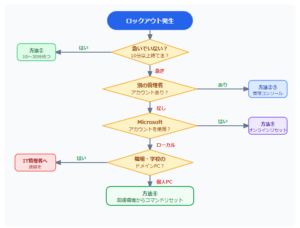
ロックアウト発生
急いでいない?
10分以上待てる?
はい
方法①
10〜30分待つ
急ぎ
別の管理者
アカウントあり?
あり
方法②③
管理コンソール
なし
Microsoft
アカウントを使用?
はい
方法⑤
オンラインリセット
ローカル
職場・学校の
ドメインPC?
はい
IT管理者へ
連絡を
個人PC
方法④
回復環境からコマンドリセット
【原因】Windows 11でロックアウトが起きる仕組み
Windows 11(バージョン22H2以降)では、セキュリティ強化のためロックアウト機能がデフォルトで有効になっています。パスワードを10回連続して間違えると、10分間ロックアウトされる仕様です(Windows 10ではデフォルト無効でした)。
これはランサムウェアなどによる「ブルートフォース攻撃(総当たり攻撃)」を防ぐための措置です。正規のユーザーが誤ってロックされてしまうことも当然起こり得ます。
ロックアウトの主な原因:
- パスワードを連続して間違えた(最多)
- Caps Lock・Num Lockがオンになっていた
- 日本語キーボードと英語キーボードの入力モードのズレ
- メールソフト・他アプリが古いパスワードで繰り返し認証を試みた
- 職場PC:Active Directoryのポリシーによるロック
- Microsoftアカウントのオンライン側でロックがかかった
Caps Lock・Num Lockがオンのままパスワードを入力すると、正しいパスワードでも弾かれます。ログイン前に必ずキーボードのランプ状態を確認してください。
解決方法①:10〜30分待つ(ローカル・MSアカウント共通)
急いでいない場合、これが最も安全で簡単な方法です。Windows 11の標準設定では、ロックアウト後10分が経過すると自動的に解除されます。一般家庭用PCの多くはこの設定です。
BIOSやUEFIの時刻を1時間程度先に進めることで、システムがロックアウト経過時刻に達したと判断して解除される場合があります。PCの電源投入直後にF2またはDeleteキーでBIOSに入り、日時設定を変更してください。操作に慣れた方向けです。
解決方法②:別の管理者アカウントで解除する(ローカルアカウント向け・最速)
PCに別の管理者アカウントがある場合、データを一切失わずに即座に解除できます。
手順:コンピューターの管理を使う方法
- ログイン画面の右下「サインインオプション」から別のユーザーに切り替えてログインします(画面左下に別のユーザー名が表示されていればそちらをクリックしても同様です)
- スタートボタンを右クリック→「コンピューターの管理」を開きます
- 左メニュー「システムツール」→「ローカルユーザーとグループ」→「ユーザー」をクリックします
- 右側のユーザー一覧でロックされているアカウントをダブルクリックします
- 「アカウントのロックアウト」のチェックを外して「OK」をクリックします
- PCを再起動し、元のアカウントでサインインします
この方法はデータを一切失わずに解除できる最もクリーンな方法です。管理者アカウントが別にある場合は必ずこちらを先に試してください。
解決方法③:コマンドプロンプトで解除する(ローカルアカウント向け・管理者権限あり)
管理者権限のあるアカウントでコマンドプロンプトが使える場合、コマンド一発で解除できます。
スタートメニューで「コマンドプロンプト」を検索し、右クリック→「管理者として実行」を選択してください。通常起動ではコマンドが拒否され「アクセスが拒否されました」エラーになります。
STEP 1:ユーザー名の確認
net user
引数なしで実行するとPC上の全ユーザー名が一覧表示されます。対象のユーザー名をここで確認してください。
STEP 2:ロック状態の確認
net user <ユーザー名>
表示結果で「アカウントのアクティブ状態 はい」「アカウントロック はい」となっていればロックアウト状態です。
STEP 3:ロックアウト解除コマンド
net user <ユーザー名> /active:yes
例:ユーザー名が「tanaka」の場合
net user tanaka /active:yes
「Taro Tanaka」のようにスペースを含むユーザー名は、ダブルクォーテーションで囲む必要があります。
net user "Taro Tanaka" /active:yesコマンド実行後、「コマンドは正常に完了しました。」と表示されれば解除完了です。PCを再起動してサインインを試してください。
「アクセスが拒否されました」エラーが出た場合
| エラーの原因 | 対処方法 |
|---|---|
| 管理者として実行していない | コマンドプロンプトを右クリック→「管理者として実行」で再実行 |
| ドメイン参加PCでローカル操作を試みている | IT管理者に連絡し、ドメイン側で解除してもらう |
| ユーザー名の入力が間違っている | net user(引数なし)でユーザー名を再確認する |
解決方法④:回復環境(WinRE)からコマンドで解除する(ローカルアカウント向け・管理者アカウントなし)
🔴 作業前に必ずご確認ください:BitLocker回復キーの準備
Windows 11(特にメーカーPCやHome版)では、ユーザーが意識せずにBitLocker(ドライブ暗号化)が有効になっているケースが非常に多いです。回復環境を起動しようとした際に「BitLocker回復キーを入力してください」という画面が表示される場合があります。
回復キーの確認方法:別のデバイスから account.microsoft.com/devices/recoverykey にアクセスして事前に控えておいてください。回復キーが見つからないまま進むと操作が詰んでしまう可能性があります。
別の管理者アカウントがない場合や、パスワード自体を忘れた場合に使う方法です。Windows回復環境(WinRE)を経由してコマンドプロンプトを起動します。「アカウントがロックされているためサインインできません」と表示されたユーザーにも有効です。
回復環境への入り方(2つの方法)
【方法A】ログイン画面から起動できる場合(Shift+再起動)
- ログイン画面の右下にある「電源」ボタンをクリックします
- Shiftキーを押しながら「再起動」をクリックします
- 「オプションの選択」画面が表示されるまで待ちます
【方法B】ログイン画面すら表示されない・操作できない場合(強制起動)
- 電源ボタンを10秒以上長押ししてPCを強制終了します
- 電源ボタンを押してPCを起動します
- Windowsのロゴが表示されたら再び電源ボタンを長押しして強制終了します
- これを合計3回繰り返します
- 4回目の起動時に、まず黒い画面に「自動修復を準備しています」と白文字で表示されます
- 続いて青い画面に「PCを診断中」と表示され、くるくるアイコンが回ります
- 最終的に「自動修復」または「回復」という青い画面が表示されれば成功です
※「壊れてしまったかも」と不安になる画面ですが、これは正常な動作です。Windowsが「起動に問題がある」と判断して自動的に回復環境を起動しています。安心してそのまま操作を続けてください。
STEP 2:コマンドプロンプトを起動する
- 「オプションの選択」画面で「トラブルシューティング」をクリックします
- 「詳細オプション」をクリックします
- 「コマンドプロンプト」を選択します
- サインインを求められた場合は、使用可能な管理者アカウントを選択します
STEP 3:パスワードをリセットする(ローカルアカウント)
net user <ユーザー名> <新しいパスワード>
例:ユーザー名「yamada」、新しいパスワードを「NewPass2026!」にする場合
net user yamada NewPass2026!
「コマンドは正常に完了しました。」と表示されたらOKです。コマンドプロンプトを閉じ、PCを再起動して新しいパスワードでサインインしてください。
コマンドプロンプト起動前に「BitLocker回復キーの入力」を求められることがあります。
回復キーはMicrosoftアカウントページの account.microsoft.com/devices/recoverykey に保存されていることが多いです。別のデバイスから確認してください。職場PCの場合はIT管理者へ。
解決方法⑤:Microsoftアカウントのロックをオンラインで解除する(Microsoftアカウント向け)
Microsoftアカウントでサインインしている場合(ほとんどのWindows 11ユーザーが該当)、オンラインでパスワードをリセットするのが最も確実です。
手順
- スマートフォンや別のPCなど、別のデバイスでブラウザを開きます
- https://account.microsoft.com/ にアクセスします
- 「アカウントにアクセスできない場合」をクリックします
- 登録済みのメールアドレスまたは電話番号を入力し、本人確認コードを受け取ります
- コードを入力して新しいパスワードを設定します
- PCのログイン画面から新しいパスワードでサインインします
ログイン画面の「サインインオプション」をクリックし、「PINを忘れた場合」を選択すると、Microsoftアカウントのパスワードを使ってPINをリセットできます。インターネット接続が必要です。なお、法人向けWindows環境(Azure AD参加端末など)では、ログイン画面に「チャレンジフレーズ」の入力を求められる場合があります。この場合はIT管理者またはMicrosoft 365管理センターでの対応が必要です。
解決方法⑥:ローカルセキュリティポリシーでロックアウト設定を変更する(再発防止・Pro版のみ)
Windows 11 Home エディションではローカルセキュリティポリシーが使用できません。
- 「Windowsキー+R」→
secpol.mscと入力してEnterキーを押します - 「セキュリティの設定」→「アカウントポリシー」→「アカウントロックアウトのポリシー」を開きます
- 以下の3項目を任意の値に変更します:
- アカウントのロックアウトのしきい値:ロックされるまでの失敗回数(0にするとロックアウト完全無効)
- ロックアウト期間:自動解除されるまでの分数(0にすると管理者が手動解除するまでロック継続)
- ロックアウトカウンターのリセット:カウンターがリセットされるまでの分数
- 変更後「OK」をクリックし、PCを再起動します
コマンドプロンプト(管理者として実行)で以下を実行すると同様の設定が可能です:
net accounts /lockoutthreshold:0(ロックアウト無効化)net accounts /lockoutduration:10(ロックアウト期間を10分に設定)
それでも解除できない場合のチェックリスト
| 確認項目 | 対処方法 |
|---|---|
| Caps Lock がオンになっていないか | キーボードのCaps LockキーをOFFにして再試行 |
| キーボードの入力言語が切り替わっていないか | タスクバーの言語バーで「JA」になっているか確認 |
| 職場・学校のPC(ドメイン参加)ではないか | IT管理者に連絡してActive Directory側で解除してもらう |
| Microsoft側のセキュリティアラートが出ていないか | 別デバイスからMicrosoftアカウントにアクセスして確認 |
| 30分以上待っても解除されない | 職場PCの場合は無期限ロックの可能性。IT管理者に連絡を |
| コマンドで「アクセスが拒否されました」が出る | コマンドプロンプトを「管理者として実行」で再起動して再試行 |
【職場・ドメイン環境】のロックアウトは管理者に依頼を
会社や学校のPCがActive Directoryドメインに参加している場合、ロックアウトはドメイン側で管理されています。この場合、自力での解除は原則不可能です。IT管理者・システム管理者への連絡が必要です。
管理者向け操作の参考(IT管理者向け情報):
- Active Directoryユーザーとコンピューターからアカウントのロック解除
- コマンドでの解除:
net user <ユーザー名> /active:yes /domain - PowerShellでの解除:
Unlock-ADAccount -Identity "ユーザー名"
ロックアウトポリシーが「無期限ロック(ロックアウト期間=0)」に設定されている環境では、いくら待っても自動解除されません。速やかに管理者へ連絡してください。
再発防止策:今後ロックアウトされないために
- パスワードリセットディスクを作成しておく(ローカルアカウントのみ対応):コントロールパネル→ユーザーアカウントから作成可能
- Microsoftアカウントの回復用メールアドレス・電話番号を登録しておく:オンラインでパスワードリセットが可能になります
- Windows Helloを活用する:顔認証・指紋認証を設定しておくとパスワード入力ミスを大幅に減らせます
- パスワード管理ツールを使う:複雑なパスワードも安全に管理でき、入力ミスを防げます(例:BitwardenやKeePass)
- バックアップ用の管理者アカウントを作成しておく:設定→アカウント→家族とその他のユーザーから追加可能
よくある質問(FAQ)
Q. 「PINを忘れた」場合とパスワードを忘れた場合は対処法が違いますか?
Microsoftアカウントのパスワード自体を忘れた場合は、別デバイスから account.microsoft.com でオンラインリセット(方法⑤)を行ってください。
Q. ロックアウト解除でデータ(ファイル・設定)は消えますか?
Q. BitLocker回復キーを求められたらどうすればよいですか?
Q. コマンドで「アクセスが拒否されました」と表示されます
Q. 30分以上待っても解除されません
Q. MicrosoftアカウントとローカルアカウントはどうやってPCで確認できますか?
まとめ:状況別・最適な解除方法の選び方
| 状況 | アカウント種別 | 推奨手順 |
|---|---|---|
| 急いでいない | どちらでも可 | 方法①:10〜30分待つ |
| 別の管理者アカウントがある | ローカル | 方法②:コンピューターの管理から解除 |
| コマンドプロンプトが使える | ローカル | 方法③:net user /active:yes |
| パスワードを忘れた・別アカウントなし | ローカル | 方法④:回復環境からコマンドリセット |
| パスワード忘れ・PIN忘れ | Microsoftアカウント | 方法⑤:別デバイスからオンラインリセット |
| 頻繁にロックされる(再発防止) | ローカル(Pro版) | 方法⑥:セキュリティポリシーの変更 |
| 職場・学校のPC | どちらでも | IT管理者に連絡 |
どの方法もデータを失わずに対処できます。まずは落ち着いて自分のアカウント種別と状況を確認し、適切な方法をお試しください。







コメント