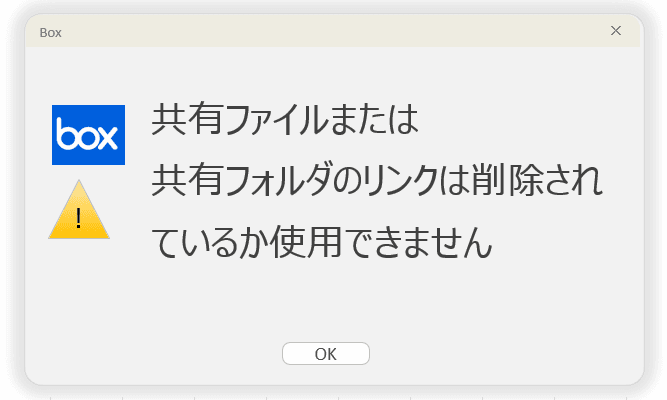
結論:このエラーの原因はほぼ5パターンに絞られます。まず「今すぐ開きたい受け取り側」は次の30秒チェックで90%解決します。送った側(共有者)の方は、その下の「共有設定の直し方」へ進んでください。
- シークレット/プライベートウィンドウでリンクを開く
- 開いたら、共有されたメールアドレス(会社のBoxアカウント等)でログインし直す
- それでもダメなら、下のテンプレをコピーして送信者に連絡する
原因と対処:状況別の早見表
| 状況 | 最有力な原因 | あなたがすること |
|---|---|---|
| リンクを初めてクリックしてエラー | 権限(公開範囲)が合っていない | 送信者に公開範囲の変更を依頼 |
| 以前は開けたのに突然開けない | 有効期限切れ・リンク無効化 | 送信者にリンク再発行を依頼 |
| 会社のBoxリンクが自分だけ開けない | 別アカウントでログイン中 | シークレット窓→会社アカウントでログイン |
| 社内リンクだけ社外の人が開けない | 「社内のみ」制限・管理者ポリシー | 共有者がIT管理者に相談 or 設定変更 |
| 送ったリンクが開けないと言われた | 権限設定・ファイル削除・期限 | 共有設定を確認してリンク再発行 |
原因①:共有リンクの「公開範囲(権限)」が受け取り側に合っていない ← 最頻出
Boxの共有リンクには、以下の3つの公開範囲があります。「社内のみ」「招待された人のみ」に設定されている場合、条件を満たさない人はリンクを開けず、このエラーが表示されます。
- People with the link(リンクを知っている全員):Boxアカウントなしでもアクセス可能(設定による)
- People in your company(社内ユーザーのみ):同じ組織のBoxアカウントでのログインが必須
- Invited people only(招待された人のみ):共同編集者として招待された人だけ開ける
受け取り側の対処:送信者に「公開範囲を変更してほしい」と伝えてください(下のテンプレを活用)。
原因②:リンクが削除(無効化)された、またはURLが変わった
共有リンクを一度「無効化(オフ)」にすると削除扱いになり、再び有効化した場合は新しい一意のURLが自動生成されます。つまり、以前送ったURLはそのままでは復活しません。
対処:送信者に「リンクを再発行して送り直してほしい」と依頼してください。Box公式FAQでも、「共有者へ連絡してリンクを再取得する」ことが最初の打ち手として案内されています。
📋 見落としがちな落とし穴:メールやチャットでリンクを送受信した際、改行や文字数制限の影響でURLの末尾が数文字欠けてしまい、このエラーが出るケースがあります。ブラウザのアドレスバーに貼り付けたURLが途中で切れていないか、末尾まで正しくコピーされているか確認してみてください。
原因③:ログインしているBoxアカウントが違う
会社のBoxアカウント宛に共有されたリンクを、個人のBoxアカウントでログインした状態で開くと失敗します。複数アカウントを持っている方に多いケースです。
対処:シークレット(プライベート)ウィンドウでリンクを開き、共有された側のメールアドレス(多くは会社アカウント)でログインし直してください。
原因④:共有リンクの有効期限が切れた
Boxでは共有リンクに有効期限を設定できます。Business・Enterpriseプランでは管理者が組織全体に最大有効期間を強制適用していることもあり、送信者が気づかないまま期限切れになっているケースがあります。
対処:送信者に「リンクが期限切れになっていないか確認し、再発行してほしい」と依頼してください。
原因⑤:フォルダ設定・管理者ポリシーによる外部共有制限
フォルダ側の設定で「共同編集者のみアクセス可」になっていたり、企業のBoxポリシーで外部共有が禁止されている場合は、共有者個人の設定変更だけでは解決できないことがあります。
対処:社内のBoxシステム管理者(IT部門)に問い合わせて、共有ポリシーの確認と例外対応を依頼してください。フォルダ設定を確認する場合は、対象フォルダの「設定」から「このフォルダに共有リンクからアクセスできるのはコラボレータのみに制限する」の項目をチェックします。
送った側(共有者)が直す:共有リンク設定の確認・変更手順
「開けないと言われた」場合、共有者はまずリンクの公開範囲(アクセス権限)を確認・変更します。
- Box.com にログインし、対象のファイル/フォルダを開く
- ファイルにマウスオーバー → 「共有」 または鎖のアイコンをクリック
- 「リンク設定(Link Settings)」 をクリック
- 公開範囲を 「リンクを知っている全員(People with the link)」 に変更(社外の相手に送る場合は特に)
- 必要に応じて有効期限・パスワードも確認・調整する
- 「リンクをコピー」して相手に送り直す
▶ ファイルを削除→復元した場合、共有リンクはどうなる?
共有リンクが設定されたファイルをゴミ箱から復元した場合、元の共有リンクは維持されると案内されています(Box公式FAQ)。ただし完全削除後は復元不可のため、ゴミ箱にある間に復元してください。
▶ 「無効化」→「再有効化」したら同じURLで戻せる?
戻せません。共有リンクを無効化すると削除扱いになり、再び有効化すると新しい一意のURLが自動生成されます。以前のURLは使えなくなるため、相手に新しいURLを送り直すことが必要です。
コピーして使える:送信者への依頼テンプレ
受け取り側の方は、以下をそのままコピーして送ると、送信者が状況をすぐ把握でき、解決が早まります。
Boxリンクを開くと「この共有ファイルまたは共有フォルダのリンクは削除されているか使用できません」と表示されて開けない状態です。
お手数ですが、以下をご確認いただけますか?
1. 共有リンクの公開範囲が「招待された人のみ」「社内のみ」になっていないか(社外の場合は特に)
2. 共有リンクが無効化・削除されていないか、または有効期限が切れていないか
3. 上記に問題がある場合は、リンクの再発行(新URLの送付)または共同編集者としての招待をお願いしたいです
また念のため、共有対象のメールアドレス(Boxアカウント)も教えていただけますか。
アカウントの取り違えも確認したいと思います。
よくある追加の疑問(FAQ)
Q. Boxアカウントを持っていない相手にも共有できる?
公開範囲が「リンクを知っている全員(People with the link)」の場合、Boxアカウントなしでも閲覧できる形にできます。「社内のみ」「招待のみ」の場合はログインまたは招待が必須です。
Q. 共有リンクを新規作成する手順がわからない
ファイル一覧で対象ファイルにマウスオーバー → 「・・・(その他のオプション)」→「共有リンクを作成してコピー」で作成できます。操作後は必ず公開範囲(リンクを知っている全員 / 社内のみ / 招待のみ)を確認してください。
Q. Boxサポートに問い合わせたい場合は?
Box公式サポートは support.box.com(日本語対応) から問い合わせ可能です。問い合わせ時には「エラーが出るURLの一部」「ファイル所有者のメールアドレス」「Boxプラン名」を手元に用意しておくとスムーズです。
同じエラーを二度と出さないための”共有チェックリスト”(実務向け)
- 社外へ送る前に、公開範囲が「社内のみ」「招待のみ」になっていないか確認する(組織ポリシーで既定値が変わっている場合があります)
- フォルダ側で「共同編集者のみ」制限がある場合は、リンク共有ではなく招待(コラボレーター追加)を使う
- リンクを無効化→再有効化するとURLが変わることをチームで共有する(古いURLは使えない)
- パスワード付きリンクを使う場合は、パスワードをリンクとは別ルートで伝える
- 有効期限を設定する場合は、相手に期限日を必ず伝える
参考:Box公式FAQ:共有リンクに関するよくある質問(日本語) / Creating Shared Links(英語) / Folder and Account Sharing Settings(英語)









コメント