「提出用の書類なのに、コメントの吹き出しまで印刷されてしまった!」
実は、Wordの初期設定ではコメントが印刷されるようになっています。でも安心してください。印刷設定のチェックを1箇所オフにするだけで、本文のみをきれいに印刷できます。
データを消さずに「印刷だけ除外」する方法から、消えない時の原因、Mac版の操作まで徹底解説します。
結論:印刷設定の「変更履歴の印刷」を1箇所オフにするだけで解決します。
「印刷したら右側に余白と赤い吹き出しが出てしまった」「データは残したいが、紙には出したくない」——そんな悩みは、以下の手順で即解消できます。コメントを削除せずに印刷だけ除外できるので、共同編集中のファイルでも安心です。
⚡ この記事のハイライト
- 最速設定:印刷直前に10秒でできるコメント除外設定(Win・Mac両対応)
- 既定変更:全ファイルに恒久的に適用するオプション設定
- トラブル解決:設定しても消えない時の原因チェック表
- 提出前の最終整理:コメントの非表示 vs 削除の使い分け
コメントを印刷しない最速3ステップ
Word 2016・2019・2021・Microsoft 365(最新版)のすべてに対応しています。
「印刷」画面を開く
キーボードショートカット Ctrl+P(Macは ⌘Command+P)を押すか、左上の「ファイル」→「印刷」をクリック。
「すべてのページを印刷」ドロップダウンをクリック
印刷画面中央の「設定」セクションにある 「すべてのページを印刷」 ボタンをクリックして、メニューを展開します。
「変更履歴の印刷」のチェックを外す
メニューの一番下にある 「変更履歴の印刷」 をクリックして、チェックマークを消します。右側のプレビューからコメントが消えれば設定完了です。
【全ファイルに適用】Wordのオプションで既定設定を変える
毎回設定するのが面倒な方は、Wordのオプションから「既定でコメントなし印刷」に変更できます。
- 「ファイル」→「オプション」をクリック
- 左メニューから「表示」を選択
- 「印刷オプション」セクション内の 「コメントと変更履歴をマークアップと共に印刷する」のチェックを外す
- 「OK」で保存
この設定後は、新規・既存を問わずすべてのWordファイルで「コメントなし印刷」が既定になります。
【トラブル解決】設定してもコメントが消えない場合のチェック表
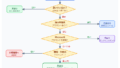
「変更履歴の印刷」をオフにしたはずなのにコメントが出てしまう——その場合は以下の3点を順番に確認してください。
| 原因 | 確認場所 | 対処法 |
|---|---|---|
| 変更履歴の記録がオン | 「校閲」タブ | 「変更履歴の記録」ボタンをクリックしてオフにする |
| 表示モードが「すべての変更履歴を表示」 | 「校閲」タブ→「変更内容の表示」 | 「変更なし」または「最終版」に切り替える |
| コメントではなくテキストボックス | 本文内の吹き出し状のオブジェクト | クリックして選択し Delete キーで削除 |
コメントを削除せずに「表示だけ」消す方法
「印刷にはコメントを出したくないが、ファイル上ではデータを残しておきたい」という場合はこの方法が最適です。
- 「校閲」タブを開く
- 「コメントの表示」 ボタンをクリックしてオフにする(ボタンの色が変わります)
- この状態で印刷すると、コメントは画面・印刷ともに非表示になります
- 確認が終わったら再び「コメントの表示」をオンに戻せばデータが復元されます
【提出前の最終クリーンアップ】コメントを一括削除する手順
取引先や上司にファイルを送る場合、コメントの「非表示」では不十分です。ファイルを開いた相手に見られる可能性があるため、送付前は削除が基本です。
すべてのコメントを一括削除する手順
- 「校閲」タブを開く
- 「削除」ボタン右横の ▼(下向き矢印) をクリック
- 「ドキュメント内のすべてのコメントを削除」 を選択
これで、意図しないメモや修正依頼が相手に渡るリスクをゼロにできます。
Word for Macでコメントを印刷しない方法
WordのMac版は画面構成が異なりますが、同じ設定が可能です。
- ⌘Command+P で印刷ダイアログを開く
- 「コピー数とページ」ドロップダウンを 「Microsoft Word」 に切り替える
- 「変更履歴の印刷」のチェックを外す
- 印刷を実行する
Microsoft 365の「スレッド形式コメント」にも対応
Microsoft 365(旧Office 365)では、コメントがスレッド形式(返信可能な会話形式)に進化しています。このスレッドコメントも、「変更履歴の印刷」をオフにする操作で同様に印刷除外できます。設定方法はWord 2019以前と同じです。
なお、スレッドコメントを一括削除する場合も、「校閲」→「削除」→「ドキュメント内のすべてのコメントを削除」で親コメント・返信コメントの両方がまとめて消去されます。
まとめ:状況に合わせて使い分けよう
| やりたいこと | 操作場所 |
|---|---|
| 今回だけコメントなしで印刷したい | 「ファイル」→「印刷」→「変更履歴の印刷」をオフ |
| 常にコメントなしで印刷したい | 「ファイル」→「オプション」→「表示」から既定変更 |
| データは残して表示・印刷だけ消したい | 「校閲」→「コメントの表示」をオフ |
| 相手にファイルを送る前に完全消去したい | 「校閲」→「削除」→「すべてのコメントを削除」 |
Wordのコメント機能は便利な「デジタル付箋」です。剥がし方(印刷しない方法・削除方法)をマスターして、スマートな書類作成・提出を行いましょう。










コメント