
「Excelをクラウドに保存したいけど、何から始めればいいかわからない」と困りますよね。この記事では、Excelのクラウド連携を最短で実現する方法を、目的別・原因別に完全解説します。
まず確認:あなたの目的はどれですか?
目的によって使うべきサービスと手順が異なります。下表から該当するものを選んでください。
| やりたいこと | 推奨する方法 | 対象プラン | 手順へ |
|---|---|---|---|
| 個人でバックアップ・同期したい | OneDrive連携 | 無料(5GB)〜 | 手順へジャンプ |
| チームで同時編集・共有管理したい | SharePoint連携 | Microsoft 365必須 | 手順へジャンプ |
| GoogleユーザーとExcelを共有したい | Googleスプレッドシート連携 | Googleアカウント(無料) | 手順へジャンプ |
| 法人・高セキュリティ環境で使いたい | Box連携 | 無料(10GB)〜/法人プランあり | 手順へジャンプ |
| サービスを比較してから選びたい | クラウドサービス比較表 | — | 比較表へジャンプ |
| エラーや同期の不具合を直したい | トラブルシューティング | — | 手順へジャンプ |
Excelクラウド連携の全体像
「自分のPC・スマホ」「OneDrive」「SharePoint」「Box」「Google Drive」のデータの流れを図で確認してください。
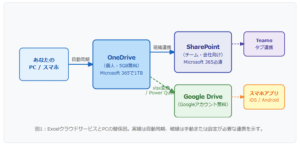
[図1 ── Excelクラウド連携の全体像(PC→OneDrive→SharePoint/Box/Google Driveのデータフロー図)]
【結論】ExcelのクラウドはOneDriveへの保存が最速・最簡単
Excelをクラウドと連携する最も簡単な方法は、OneDriveに保存して「自動保存」をオンにすることです。手順はたった3ステップです。まずこれを試してください。
- Excelを開き、左上の「自動保存」スイッチをオンにする
- 保存先として「OneDrive」を選択する
- ファイル名を入力して「OK」を押す
これだけで、Excelファイルがリアルタイムでクラウドに同期されます。

[図2 ── 自動保存スイッチ「オン(青)」「オフ(グレー)」の位置と共有ボタンの場所]
前提条件:Microsoftアカウントと容量の目安
OneDriveを使うには、Microsoftアカウント(無料)が必要です。まだ持っていない場合は account.microsoft.com から無料で作成できます。
- 無料プラン:5GB ── 一般的なExcelファイル(数百KB〜1MB)であれば5,000〜10,000ファイル以上保存可能
- Microsoft 365 Personal(月額約1,360円):1TB ── デスクトップ版Office全製品も含む
- Microsoft 365 Business(月額約1,560円〜):1TB+SharePoint ── チーム共有・管理機能付き
🔒 セキュリティについて
OneDriveのデータはAES 256ビット暗号化で保護されており、転送中・保存時ともに暗号化されます。2段階認証(多要素認証)を設定するとさらに安全性が高まります。機密情報を含むファイルは共有設定を「特定のユーザーのみ」に限定してください。
手順1:ExcelからOneDriveへ保存する
- Excelを起動し、「ファイル」タブをクリックする
- 「名前を付けて保存」を選択する
- 保存先一覧から「OneDrive – 個人用」または「OneDrive – 組織名」を選ぶ
- 保存先フォルダを選択し、ファイル名を入力して「保存」をクリックする
手順2:自動保存をオンにする
- Excelのタイトルバー左上にある「自動保存」スイッチを確認する
- スイッチが「オフ(灰色)」になっている場合は、クリックして「オン(青色)」に切り替える
- 初回のみ保存先の確認ダイアログが表示されるので「OneDrive」を選ぶ
以降は、Excelへの変更が数秒以内に自動でクラウドへ反映されます。
手順3:別デバイスからアクセスする
- ブラウザで onedrive.live.com を開く
- 同じMicrosoftアカウントでサインインする
- 保存したExcelファイルをクリックして開く
ブラウザ上では「Excel for the Web(ウェブ版Excel)」として開きます。基本的な編集はブラウザ上でも可能です。
📱 スマートフォンからも編集できます
「Microsoft Excel」アプリ(iOS・Android対応、基本無料)をインストールすることで、スマホからもOneDriveのExcelファイルをリアルタイムで閲覧・編集できます。画面サイズが10.1インチ以下のデバイスでは主要機能が無料で使えます。
複数人でExcelを共同編集する|SharePoint連携の手順
チームや会社でExcelを共有して同時に編集したい場合は、SharePoint(シェアポイント)を使います。SharePointは、Microsoft 365に含まれるチーム向けクラウドストレージです。
SharePointへのExcelアップロード手順
- ブラウザでSharePointサイトを開く
- 「ドキュメント」ライブラリを開く
- 「アップロード」→「ファイル」を選択してExcelファイルを選ぶ
- アップロード完了後、ファイル名をクリックしてブラウザ上で開く
共同編集の共有リンクを送る手順
- 開いたExcelファイルの右上「共有」ボタンをクリックする
- 「リンクのコピー」または「ユーザーの招待」を選択する
- コピーしたリンクをメールやTeamsで共有相手に送付する
- 相手がリンクを開くと、リアルタイムで同じファイルを同時編集できる
複数人が同時に編集した場合、誰がどのセルを編集中かカラーで表示されます。
ExcelとGoogleスプレッドシートをクラウド連携する方法
ExcelのデータをGoogleスプレッドシートで使いたい場合、または逆にGoogleのデータをExcelへ取り込む場合の手順です。
ExcelファイルをGoogleスプレッドシートで開く手順
- Googleドライブ(drive.google.com)を開く
- 画面左上「+ 新規」→「ファイルのアップロード」でExcelファイル(.xlsx)を選ぶ
- アップロード完了後、ファイルを右クリック→「アプリで開く」→「Googleスプレッドシート」を選ぶ
- 編集後「ファイル→Excelとしてダウンロード」で.xlsx形式に戻せる
GoogleスプレッドシートのデータをExcelに自動取込する手順(Power Query)
Power Query(パワークエリ)とは、Excelに標準搭載されているデータ取得・変換機能のことです。
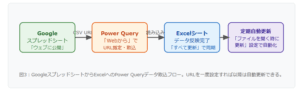
[図3 ── Power QueryフローのGoogleスプレッドシート→CSV URL→Excel取込→定期自動更新の4ステップ図]
- Googleスプレッドシートを開き、「ファイル→共有→ウェブに公開」を選択する
- 「CSV」形式を選び「公開」をクリックしてURLをコピーする
- Excelを開き、「データ」タブ→「データの取得」→「Webから」を選ぶ
- コピーしたURLを貼り付けて「OK」をクリックする
- プレビューを確認し「読み込み」を押す
- 以降は「データ→すべて更新」を押すと最新データを取得できる
- 自動更新にするには:クエリを右クリック→「プロパティ」→「ファイルを開くときに更新する」にチェック
法人・高セキュリティ環境でExcelを使いたい|Box連携の手順
Box(ボックス)とは、米Box社が提供する法人向けクラウドストレージです。金融・医療・官公庁など厳格なセキュリティ要件がある業界での採用実績が多く、国内企業でも広く利用されています。
OneDriveやSharePointと異なり、ExcelはBox上のファイルを直接「自動保存」することができません。そのため、連携には2つの方法を使い分けます。
方法A:Box Drive経由でローカルフォルダとして同期する(推奨)
Box Drive(ボックスドライブ)とは、BoxのファイルをWindowsのエクスプローラー上にローカルフォルダとして表示するデスクトップアプリです。エクスプローラーからExcelファイルを直接開けるため、通常のローカルファイルとほぼ同じ操作感で使えます。
- Box公式サイトから「Box Drive」をダウンロードしてインストールする
- Boxアカウントでサインインする
- エクスプローラーに「Box」フォルダが追加されるので、そこにExcelファイルを保存または移動する
- ExcelでそのファイルをダブルクリックするとデスクトップExcelで開ける
- 保存(Ctrl+S)するたびにBoxクラウドへ自動同期される
ℹ Box Driveの注意点
Box DriveはExcelの「自動保存(AutoSave)」機能とは別の仕組みです。編集内容はCtrl+Sで手動保存するたびにBoxへ同期されます。リアルタイム同期が必要な場合は、後述のBox for Officeアドインを併用してください。
方法B:Box for Officeアドインを使ってExcel内から直接保存する
Box for Officeとは、Microsoft Officeに追加できる公式アドイン(拡張機能)です。Excel内から直接Boxへのファイル保存・読み込みができるようになります。
- Excelを開き、「挿入」タブ→「アドインを取得」をクリックする
- 検索欄に「Box for Office」と入力し、表示されたアドインを「追加」する
- Excelの右側に「Box」パネルが表示されるのでBoxアカウントでサインインする
- 「ファイルを保存」からBox上の保存先フォルダを選んで保存する
- 次回以降は「ファイルを開く」からBox上のExcelファイルを直接開ける
🔒 Boxのセキュリティ特徴
BoxはAES 256ビット暗号化に加え、FISMAおよびISO 27001認証取得済みです。ファイルごとのアクセス権限設定、ダウンロード禁止リンク、外部共有の有効期限設定など、法人向けの細かいセキュリティ制御が標準搭載されています。機密性の高い財務データや個人情報を含むExcelファイルの管理に適しています。
Excelとのクラウドサービスはどれがいい?4サービスを徹底比較
OneDrive・SharePoint・Box・Google Driveの4サービスを、Excelユーザーが重視するポイントで比較します。
| 比較項目 | OneDrive | SharePoint | Box | Google Drive |
|---|---|---|---|---|
| 無料容量 | 5GB | なし(M365必須) | 10GB | 15GB |
| 有料プランの容量 | 1TB〜(M365) | 1TB〜(M365) | 無制限(法人) | 100GB〜(Google One) |
| Excelの自動保存 | ◎ネイティブ対応 | ◎ネイティブ対応 | △Box Drive経由で手動保存 | ✕非対応(.xlsx変換が必要) |
| リアルタイム共同編集 | ◎対応 | ◎対応 | ○Box for Office経由で対応 | ○スプレッドシート形式で対応 |
| VBAマクロ | ○デスクトップ版で動作 | ○デスクトップ版で動作 | ○デスクトップ版で動作 | ✕非対応 |
| セキュリティ認証 | ISO 27001ほか | ISO 27001ほか | FISMA・ISO 27001ほか | ISO 27001ほか |
| 法人向け管理機能 | ○M365で利用可 | ◎充実 | ◎充実(細かいアクセス制御) | ○Google Workspaceで利用可 |
| スマホアプリ | ◎Excel公式アプリと連携 | ◎Excel公式アプリと連携 | ○Boxアプリで閲覧・編集 | ◎Googleスプレッドシートアプリ |
| こんな人に向く | 個人・小規模チーム | Microsoft 365を使う組織 | 高セキュリティが必要な法人 | Googleサービスを使う個人・チーム |
選び方のポイント
・Excelとの親和性を最優先するなら → OneDrive(個人)またはSharePoint(法人)
・セキュリティ要件が厳しい業界なら → Box
・Googleフォームや他のGoogleサービスと連携するなら → Google Drive
Excelのクラウド連携がうまくいかない主な原因5つ
原因1:自動保存スイッチがグレーアウト(使えない状態)になっている
ファイルがローカル(パソコン内)に保存されていると、自動保存は使えません。「名前を付けて保存」からOneDriveまたはSharePointへ保存し直すことで解決します。
原因2:OneDriveにサインインできていない
Microsoftアカウントのサインインが切れていると同期が停止します。タスクバーのOneDriveアイコン(雲のマーク)を右クリック→「サインイン」を選択して再認証してください。
原因3:ファイル名に使用できない文字が含まれている
OneDrive・SharePointでは、ファイル名やフォルダ名に以下の文字は使用できません。
- 使用不可の文字:
\ / : * ? " < > |および先頭・末尾のスペース
該当文字を取り除いてファイル名を変更してください。
原因4:OneDriveの空き容量が不足している
無料プランは5GB上限です。容量オーバーになると同期が止まります。不要なファイルを削除するか、Microsoft 365へアップグレードして容量を増やしてください。
原因5:社内プロキシがOneDriveへの通信をブロックしている
会社のネットワーク環境では、セキュリティ設定によりOneDriveへの接続がブロックされる場合があります。社内のIT管理者に確認し、OneDriveのドメイン(*.onedrive.com等)を例外設定するよう依頼してください。
よくあるミス・ハマりポイント
ミス1:「OneDriveに保存した」つもりでローカルに保存している
「ドキュメント」フォルダに保存した場合でも、そのフォルダがOneDriveと同期されていない場合はクラウド連携されません。タイトルバーに「自動保存 オン」と表示されているか必ず確認してください。
ミス2:マクロ(VBA)ファイルで自動保存が使えない
.xlsm形式(マクロ有効ブック)はOneDriveに保存できますが、自動保存はオンになりません。編集後は手動で「Ctrl+S」を押して保存する必要があります。
ミス3:Excel for the Web(ブラウザ版)でマクロが動かない
ブラウザで開くExcel(Excel for the Web)は、VBAマクロに対応していません。マクロを使う場合は、必ず「デスクトップアプリで開く」を選択してください。
ミス4:共有リンクを送ったのに相手が「アクセスできない」と言われる
共有リンクの設定が「特定のユーザーのみ」になっている場合、リンクを知っていてもアクセスできません。「共有」→「リンクの設定」→「リンクを知っている全員」に変更するか、相手のメールアドレスを明示的に招待してください。
ミス5:Googleスプレッドシートで開いたら書式・関数が崩れた
ExcelとGoogleスプレッドシートは、一部の関数・書式設定に互換性がないため、変換時に崩れることがあります。特に「UNIQUE関数」「XLOOKUP関数」「条件付き書式の一部」は表示が変わる場合があります。重要なファイルはExcel形式(.xlsx)のまま運用するのが安全です。
⚠ 同期エラー「0x8004de40」「0x80070005」が出た場合
主に認証の期限切れが原因です。タスクバーのOneDriveアイコンを右クリック→「設定」→「アカウント」→「このPCのリンクを解除する」→再サインインで解決します。それでも直らない場合はWindowsの「資格情報マネージャー」からMicrosoftの認証情報を削除して再登録してください。
応用・関連トラブルへの対処
ExcelのデータをPower BIと連携してグラフ化したい
Power BI(パワービーアイ)とは、Microsoftが提供するデータ可視化ツールです。OneDriveまたはSharePointに保存したExcelファイルをPower BIのデータソースとして設定することで、レポートが自動更新されます。
- Power BIデスクトップを開き「データを取得→Excel」を選択する
- OneDrive上のファイルパスを指定して接続する
- スケジュールされた更新を設定すると、定期的に最新データへ自動更新できる
ExcelデータをTeamsのタブに表示したい
Microsoft Teamsのチャンネルに、Excelファイルをタブとして追加できます。
- Teamsのチャンネルを開き、タブの「+」をクリックする
- 「Excel」を選択し、SharePointまたはOneDriveのファイルを指定する
- タブに追加すると、チャンネルメンバー全員がリアルタイムでExcelを閲覧・編集できる
クラウド保存したExcelの変更履歴を確認・元に戻したい
OneDrive・SharePointに保存したExcelは、バージョン履歴が自動で記録されます。
- Excelのタイトルバーのファイル名をクリックする
- 「バージョン履歴」を選択する
- 復元したい日時のバージョンを選び「復元」をクリックする
誤って上書きしてしまった場合でも、過去の状態に戻すことができます。










コメント