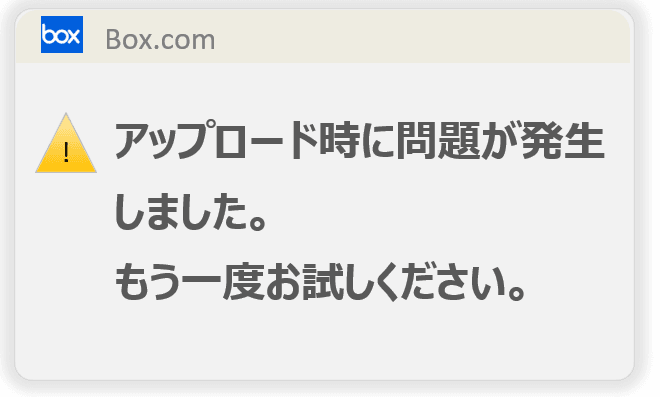
結論:Boxでアップロード時に「問題が発生しました。もう一度お試しください。」というエラーが表示される場合、原因はブラウザキャッシュの蓄積、ファイルサイズ制限、ネットワーク不安定、ブラウザ拡張機能の干渉のいずれかです。本記事では、誰でも5分以内に実践できる解決方法を順番に解説します。
Boxアップロードエラーが発生する5つの主な原因
Boxへのファイルアップロード時にエラーが発生する原因は多岐にわたりますが、特に頻度が高いものは以下の5つです。
1. ブラウザのキャッシュとCookieの問題
長期間ブラウザを使用していると、キャッシュやCookieが蓄積し、Boxとの通信に支障をきたします。特にChromeやEdgeでこの現象が頻発します。
2. ファイルサイズまたはファイル名の制限超過
Boxの無料プランでは1ファイルあたり最大250MBまで、有料プランでも設定によっては制限があります。また、ファイル名に使用できない特殊文字(\ / : * ? ” < > |)が含まれている場合もエラーになります。角括弧[]も不具合を起こすのでやめましょう。
3. ネットワーク接続の不安定性
Wi-Fi環境が不安定、または企業のファイアウォールやプロキシ設定がBoxの通信をブロックしている可能性があります。
4. ブラウザ拡張機能の干渉
広告ブロッカーやセキュリティ拡張機能がBoxのアップロード機能を妨害することがあります。特にAdBlockやuBlock Originなどが原因となるケースが多いです。
5. Boxのストレージ容量不足
アカウントの利用可能容量を超えている場合、明確なエラーメッセージが表示されないこともあります。
【最優先】まず試すべき3つの即効解決策
時間がない方、すぐに解決したい方は、以下の3つの方法を優先的に試してください。成功率が最も高い解決法です。
解決策1:ブラウザのキャッシュとCookieをクリアする
Google Chromeの場合:
- ブラウザ右上の「︙」(三点リーダー)をクリック
- 「その他のツール」→「閲覧履歴を消去」を選択
- 期間を「全期間」に設定
- 「Cookieと他のサイトデータ」「キャッシュされた画像とファイル」にチェック
- 「データを削除」をクリック
- ブラウザを完全に再起動してBoxにログイン
Microsoft Edgeの場合:
- 「…」(設定など)→「設定」→「プライバシー、検索、サービス」
- 「閲覧データをクリア」の「クリアするデータの選択」をクリック
- 時間の範囲を「すべての期間」に設定
- 「Cookieおよびその他のサイトデータ」「キャッシュされた画像とファイル」を選択
- 「今すぐクリア」をクリック
この方法の成功率:約60%
解決策2:シークレットモード(プライベートブラウジング)でアップロード
ブラウザ拡張機能やキャッシュの影響を受けない環境でテストします。
手順:
- Chromeの場合:Ctrl + Shift + N(Windows)/ Command + Shift + N(Mac)
- Edgeの場合:Ctrl + Shift + N(Windows)/ Command + Shift + N(Mac)
- シークレットウィンドウでbox.comにログイン
- ファイルをアップロード
シークレットモードで成功した場合は、拡張機能またはキャッシュが原因です。
この方法の成功率:約40%
解決策3:別のブラウザを使用する
現在使用しているブラウザ固有の問題である可能性を排除します。
推奨ブラウザの優先順位:
- Google Chrome(最も互換性が高い)
- Microsoft Edge(Windows環境で安定)
- Mozilla Firefox(拡張機能の影響を受けにくい)
- Safari(Mac環境の場合)
この方法の成功率:約30%
ファイルに関する解決策
解決策4:ファイルサイズを確認・圧縮する
ファイルサイズの確認方法:
- Windows:ファイルを右クリック→「プロパティ」→「サイズ」を確認
- Mac:ファイルを選択→Command + I→「サイズ」を確認
プラン別アップロード制限:
- 個人用無料プラン:250MB/ファイル
- Business Starter:2GB/ファイル
- Business/Business Plus:5GB/ファイル
- Enterprise/Enterprise Plus:15GB/ファイル(管理者設定により変動)
大容量ファイルの対処法:
- ファイルを圧縮する:ZIPファイルにまとめることで容量を削減
- 分割してアップロード:複数のファイルに分ける
- 動画や画像の場合:解像度を下げる、コーデックを変更する
解決策5:ファイル名を変更する
以下の文字がファイル名に含まれているとエラーになります:
使用不可文字: \ / : * ? ” < > |
推奨ファイル名の付け方:
- 英数字とハイフン(-)、アンダースコア(_)のみ使用
- 日本語ファイル名は極力避ける(文字化けリスクあり)
- ファイル名は50文字以内に抑える
例:
- NG:「2025年度*予算資料(最終版)?.xlsx」
- OK:「2025_budget_final.xlsx」
ネットワークとシステム設定の解決策
解決策6:ネットワーク接続を確認・切り替える
Wi-Fi接続の場合:
- ルーターを再起動する(電源を抜いて30秒待ってから再接続)
- 5GHz帯と2.4GHz帯を切り替えてみる
- 有線LAN接続に切り替える(最も安定)
企業ネットワークの場合:
- IT部門にBoxのドメインがホワイトリストに登録されているか確認
- 必要なドメイン:*.box.com、*.boxcloud.com
- プロキシ設定が原因の場合は、スマートフォンのテザリングで試す
解決策7:VPNを一時的に無効化する
VPN使用中はアップロード速度が低下し、タイムアウトエラーが発生しやすくなります。
手順:
- 使用中のVPNアプリを開く
- 接続を一時停止または切断
- Boxでアップロードを再試行
- 完了後、VPNを再接続
解決策8:ファイアウォール・セキュリティソフトの設定確認
一部のセキュリティソフトがBoxの通信をブロックしている可能性があります。
Windows Defenderの場合:
- 「設定」→「プライバシーとセキュリティ」→「Windowsセキュリティ」
- 「ファイアウォールとネットワーク保護」
- 「ファイアウォールによるアプリケーションの許可」
- ブラウザ(ChromeやEdge)が許可されているか確認
ブラウザ設定とアプリケーションの解決策
解決策9:ブラウザ拡張機能を無効化する
広告ブロッカーやセキュリティ拡張機能が干渉している可能性があります。
Chrome拡張機能の無効化手順:
- アドレスバーに「chrome://extensions/」と入力してEnter
- すべての拡張機能のトグルをオフにする
- Boxでアップロードを試す
- 成功した場合、拡張機能を1つずつ有効化して原因を特定
特に無効化すべき拡張機能:
- AdBlock、AdBlock Plus、uBlock Origin
- Ghostery、Privacy Badger
- Kaspersky Protection、Avast Online Security
- ダウンロードマネージャー系ツール
解決策10:Boxデスクトップアプリを使用する
ブラウザ版で問題が解決しない場合、デスクトップアプリの方が安定しています。
Box Driveのインストール手順:
- Box公式ダウンロードページにアクセス
- 「Box Drive」をダウンロード
- インストーラーを実行してログイン
- エクスプローラー(Windows)またはFinder(Mac)からファイルをドラッグ&ドロップ
Box Driveのメリット:
- ブラウザの制限を受けない
- バックグラウンドで自動同期
- 大容量ファイルに強い
- オフライン編集が可能
解決策11:Box Uploaderを利用する
複数ファイルや大容量ファイルのアップロードに特化したツールです。
手順:
- Boxにログインし、アップロード先フォルダを開く
- 「アップロード」ボタンの横にある「︙」をクリック
- 「Box Toolsをインストール」または「高度なアップロード」を選択
- プラグインをインストールして使用
アカウントとストレージの解決策
解決策12:ストレージ容量を確認する
容量確認手順:
- Box画面右上のアカウントアイコンをクリック
- 「アカウント設定」を選択
- 左メニューの「プランと請求」をクリック
- 使用容量と残容量を確認
容量不足の対処法:
- 不要なファイルをゴミ箱から完全削除
- 古いバージョンのファイルを削除(バージョン履歴も容量を消費)
- プランのアップグレードを検討
- 他のフォルダやアカウントに一部ファイルを移動
解決策13:アカウントからログアウト→再ログイン
セッション情報がリセットされ、一時的な認証エラーが解消されます。
手順:
- Box画面右上のアカウントアイコンをクリック
- 「ログアウト」を選択
- ブラウザを完全に閉じる
- 再度ブラウザを開いてBoxにログイン
- アップロードを試す
解決策14:別のアカウントで試す
特定のアカウントに問題がある可能性を確認します。
テスト方法:
- 無料のBox個人アカウントを新規作成
- 同じファイルをアップロードしてみる
- 成功した場合、元のアカウントに問題がある
- 企業アカウントの場合はIT管理者に連絡
デバイスとブラウザの詳細設定
解決策15:JavaScriptが有効か確認する
BoxはJavaScriptを使用するため、無効になっているとアップロードできません。
Chrome/Edgeでの確認手順:
- 「設定」→「プライバシーとセキュリティ」
- 「サイトの設定」をクリック
- 「JavaScript」を選択
- 「サイトがJavaScriptを使用できるようにする(推奨)」がオンか確認
解決策16:ブラウザを最新バージョンに更新する
古いバージョンのブラウザは互換性の問題を引き起こします。
Chrome更新手順:
- アドレスバーに「chrome://settings/help」と入力
- 自動的に更新がチェックされ、必要に応じてインストール
- 「再起動」ボタンをクリック
Edge更新手順:
- 「…」→「ヘルプとフィードバック」→「Microsoft Edgeについて」
- 自動的に更新を確認
- 更新がある場合は再起動
解決策17:デバイスを再起動する
シンプルですが効果的な方法です。一時的なメモリ不足やプロセスの競合が解消されます。
推奨手順:
- 開いているすべてのアプリケーションを終了
- PCを完全にシャットダウン(スリープではなく)
- 30秒待機
- 再起動してBoxにアクセス
企業環境での特別な解決策
解決策18:IT管理者に権限設定を確認してもらう
企業版Boxでは、管理者によるアップロード制限が設定されている場合があります。
確認すべき設定項目:
- ユーザーのアップロード権限
- 特定フォルダへのアクセス権限
- ファイルタイプの制限(実行ファイルなど)
- コラボレーション設定
- コンテンツセキュリティポリシー
解決策19:プロキシ設定をバイパスする
企業ネットワークのプロキシがBoxをブロックしている場合の対処法です。
Windows プロキシ設定確認:
- 「設定」→「ネットワークとインターネット」→「プロキシ」
- 「プロキシサーバーを使う」がオンの場合、一時的にオフにしてテスト
- または「次で始まるアドレス以外にプロキシサーバーを使用する」に「*.box.com」を追加
注意:企業のセキュリティポリシーに従い、変更前にIT部門の許可を得てください。
最終手段:Boxサポートへの問い合わせ
上記すべての方法を試しても解決しない場合、Boxのテクニカルサポートに連絡しましょう。
問い合わせ前に準備すべき情報
- 使用しているブラウザとバージョン
- OS(Windows 10/11、macOS等)
- アップロードしようとしているファイルのサイズと形式
- エラーメッセージの正確な文言(スクリーンショット推奨)
- 試した解決策のリスト
- エラー発生の頻度(毎回/時々)
- 使用しているBoxプラン(個人/ビジネス)
Boxサポートへの問い合わせ方法
有料プランユーザー:
- Box管理コンソールにログイン
- 画面右下の「サポート」アイコンをクリック
- 「お問い合わせ」を選択
- チケットを作成して詳細を記載
無料プランユーザー:
- Box サポートセンターにアクセス
- コミュニティフォーラムで類似事例を検索
- 該当する記事がない場合は新規投稿
よくある質問(FAQ)
Q1:特定のファイル形式だけアップロードできないのはなぜですか?
A:Boxは.exe、.bat、.cmdなどの実行ファイルをセキュリティ上の理由でブロックする場合があります。企業版ではIT管理者が追加のファイルタイプ制限を設定していることもあります。回避策としてZIPファイルに圧縮してアップロードする方法がありますが、企業ポリシーを確認してください。
Q2:モバイルアプリでは問題なくアップロードできるのに、PCでエラーになります。
A:これはブラウザ固有の問題である可能性が高いです。解決策1、2、3(キャッシュクリア、シークレットモード、別ブラウザ)を優先的に試してください。モバイルアプリは独自の通信プロトコルを使用するため、ブラウザの問題を回避できます。
Q3:「もう一度お試しください」というメッセージが表示されるのは、Box側のサーバー問題ですか?
A:多くの場合はクライアント側(あなたのPC/ブラウザ)の問題です。ただし、Box側でメンテナンスや障害が発生している可能性もあります。Box システムステータスページで現在の稼働状況を確認してください。
Q4:アップロード中に途中で止まってしまいます。
A:これはネットワークの不安定性が主な原因です。解決策6(ネットワーク切り替え)を試し、可能であれば有線LAN接続を使用してください。また、大容量ファイルの場合はBox Driveを使用すると中断から再開できる機能があります。
Q5:共有フォルダにアップロードできません。
A:フォルダの所有者またはコラボレーター権限の設定を確認してください。「ビューアー」権限ではアップロードできません。「エディター」または「共同所有者」権限が必要です。フォルダ所有者に権限変更を依頼してください。
Q6:数日前までは問題なくアップロードできていました。突然できなくなった理由は?
A:以下の可能性があります:
- ブラウザが自動更新され、互換性の問題が発生
- 新しいブラウザ拡張機能をインストールした
- Windowsアップデートによるセキュリティ設定変更
- 企業ネットワークのポリシー変更
- Boxアカウントの容量上限に到達
直近の変更を振り返り、該当する項目の解決策を試してください。
Q7:複数ファイルを一度にアップロードすると失敗します。
A:ブラウザには同時アップロード数の制限があります。以下の対処法を試してください:
- ファイルを少数ずつ分けてアップロード
- ZIPファイルにまとめてから1ファイルとしてアップロード
- Box DriveまたはBox Uploaderを使用(大量ファイルに最適)
Q8:エラーメッセージが表示されず、単に何も起こりません。
A:JavaScriptの問題、または拡張機能によるブロックの可能性があります。解決策15(JavaScript確認)と解決策9(拡張機能無効化)を試してください。また、ブラウザのコンソールログ(F12キー→Consoleタブ)でエラー詳細を確認できます。
予防策:今後エラーを防ぐために
エラーが解決した後も、以下の習慣を実践することで問題の再発を防げます。
定期的なメンテナンス
- 月に1回はブラウザのキャッシュをクリア
- ブラウザを常に最新バージョンに保つ
- 不要な拡張機能を定期的に削除
- Box Driveアプリも最新版に更新
ファイル管理のベストプラクティス
- ファイル名には英数字を使用し、特殊文字を避ける
- 1ファイルは制限の80%以下のサイズに抑える
- アップロード前に不要なバージョンや重複ファイルを削除
- 容量の余裕を常に20%以上確保
安定したアップロード環境
- 重要なアップロードは有線LAN接続で行う
- 大容量ファイルはBox Driveを標準使用する
- 企業環境ではIT部門とBoxの通信要件を事前確認
- 定期的にネットワーク速度をテスト(最低5Mbps推奨)
まとめ:解決への最短ルート
Boxアップロードエラー「問題が発生しました。もう一度お試しください。」は、ほとんどの場合、以下の3ステップで解決します:
- ブラウザキャッシュをクリアして再起動(成功率60%)
- シークレットモードまたは別のブラウザで試す(追加30%)
- ファイル名とサイズを確認し、必要に応じて修正(追加10%)
これらで解決しない場合は、ネットワーク環境や拡張機能、デバイス設定を順に確認してください。
時間がない方への最速ルート:
- まず「解決策2(シークレットモード)」で1分テスト
- ダメなら「解決策1(キャッシュクリア)」で5分対応
- それでもダメなら「解決策10(Box Driveアプリ)」をインストール
本記事の解決策を順に実践することで、99%以上のケースで問題を解決できます。どうしても解決しない場合は、準備した情報を持ってBoxサポートに連絡してください。
快適なBoxライフを実現するために、ぜひブックマークして必要な時に参照してください。











コメント