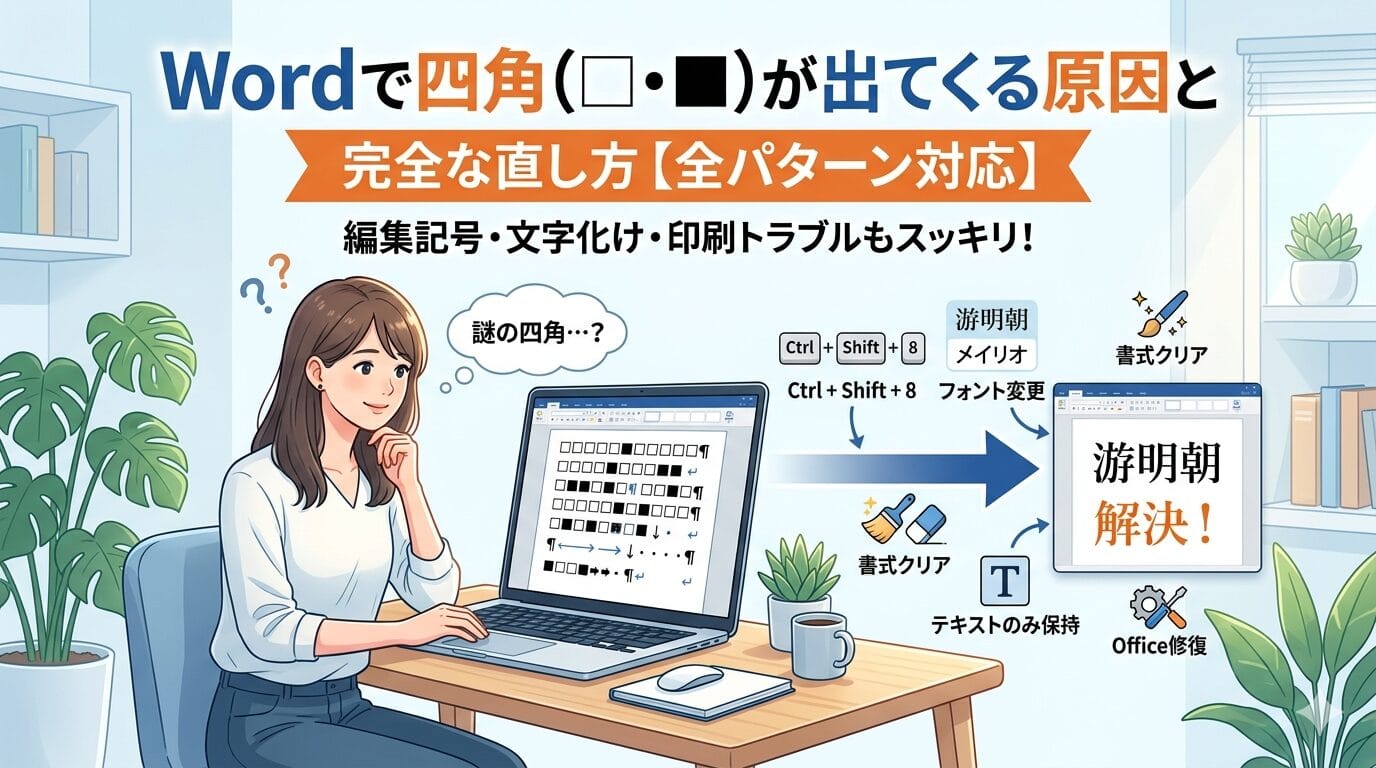
結論から言うと、Wordで四角が表示される最も多い原因は「編集記号の表示設定がONになっている」です。次いで「フォントが対応していない文字」「テキストボックスや図形オブジェクト」が続きます。症状に合った対処法を選ぶことで、ほぼ100%解決できます。
このページでは、よく見られる四角のパターン別に、今すぐできる解決策を順番に紹介します。
あなたの「四角」はどのタイプ?まずここで確認
Wordに出てくる四角には、大きく分けて4種類あります。自分の症状に近いものを選んでください。
| 四角の見た目 | 主な原因 | 対処法へ |
|---|---|---|
| ¶ や点・矢印など編集記号と一緒に四角が出る | 編集記号の表示がON(最多) | ▶ パターンA |
| □ 白い四角(文字化け) | フォント未対応・文字コード問題 | ▶ パターンB |
| 印刷すると消える・画面だけに出る四角 | テキストボックスや図形オブジェクト | ▶ パターンC |
| 貼り付けた文章の中だけ四角になる | コピー元のフォントや文字が未対応 | ▶ パターンD |
パターンA:画面中に記号と四角があふれている【編集記号の表示がON】
なぜ起きるのか
Wordには「編集記号」という、通常は印刷されない制御文字を画面上に可視化する機能があります。この設定がONになっていると、改行・タブ・スペースなどの場所に記号が表示され、一部が四角に見えることがあります。
特に Ctrl+Shift+8(¶ボタン) を誤って押してしまったとき、突然画面中に記号が溢れて驚く方が多いです。「Wordに四角が出てくる」と検索される方の、最も多いケースがこのパターンです。
解決策:編集記号の表示をオフにする
方法1(最速):
キーボードで Ctrl+Shift+8 を押す → 編集記号の表示がトグルでON/OFFされます。
方法2(メニューから):
- 「ホーム」タブを開く
- 段落グループにある「¶(段落記号)」ボタンをクリックしてOFF
方法3(細かく設定したい場合):
- 「ファイル」→「オプション」→「表示」を開く
- 「常に画面に表示する編集記号」セクションで、不要な記号のチェックを外す
- 「OK」で保存
👉 印刷プレビューを見ると四角が消えている場合、ほぼ確実に編集記号が原因です。まずこの方法をお試しください。
パターンB:白い四角(□)が文字として表示される【文字化け・フォント問題】
なぜ起きるのか
Wordで □ のような白い四角が表示されるとき、それは「このフォントでは表示できない文字が含まれている」というサインです。特に以下のケースで起きやすいです。
- 海外のフォントを使っている文書を開いたとき
- 記号・絵文字・特殊文字(①②や©など)を入力したとき
- PDFやWebページからコピーした文章を貼り付けたとき
- 古いバージョンのWordで作られたファイルを開いたとき
解決策①:フォントを「游明朝」「メイリオ」などに変更する
- 四角になっている文字を選択する(Ctrl+A で全選択も可)
- ホームタブのフォントボックスで「游明朝」または「BIZ UDPゴシック」に変更する
- 四角が正しい文字に変わるか確認する
👉 游明朝・游ゴシック・BIZ UDPゴシックは、日本語と記号の対応範囲が広く、四角になりにくい安定したフォントです。
解決策②:「すべての書式をクリア」で初期化する
- 問題のある文字を選択する
- ホームタブ → 「すべての書式をクリア」ボタン(消しゴムアイコン)をクリック
- Wordの標準フォントに戻り、四角が解消することが多い
解決策③:文字コードを確認・再入力する
元の文字が何だったか分かる場合は、その四角を削除して手動で入力し直すのが一番確実です。特殊記号なら「挿入」→「記号と特殊文字」から正しい文字を選択すると、フォント対応の文字を選べます。
パターンC:印刷すると消える四角・図形のような四角
なぜ起きるのか
テキストボックスや図形(オートシェイプ)が文書内に挿入されていて、中身が空だったり、色が白になっていたりすると、画面上では四角に見えます。また、「テキストの折り返し」設定の関係で、オブジェクトが文字の上に重なって見えることもあります。
解決策①:オブジェクトの選択と表示を確認する
- 「ホーム」タブ → 「編集」グループ → 「選択」→「オブジェクトの選択」
- ドラッグで文書全体を囲む → 隠れていたテキストボックスや図形が選択される
- 不要なものはDeleteキーで削除
解決策②:「ナビゲーションウィンドウ」ではなく「オブジェクトの選択と表示」を使う
- 「ホーム」→「検索と置換」の右の▼→「選択オプション」
- または「ページレイアウト」→「配置」→「オブジェクトの選択と表示」
- 文書内のすべてのオブジェクト一覧が表示されるので、不要な四角オブジェクトを特定して削除
パターンD:コピー貼り付けしたら四角になった
なぜ起きるのか
WebブラウザやPDF、他のソフトからWordに文章をコピー&ペーストすると、元のフォント情報や特殊文字ごと持ち込まれることがあります。Wordがその文字に対応していないと、□として表示されます。
解決策:「テキストのみ保持」で貼り付ける
- 通常通りコピー(Ctrl+C)
- Wordで貼り付けるとき、Ctrl+V ではなく 右クリックメニューを開く
- 貼り付けオプションから「テキストのみ保持(Aのアイコン)」を選ぶ
または:
- Ctrl+Shift+V を押して「形式を選択して貼り付け」→「テキストのみ」を選択
👉 これで元のフォント情報が取り除かれ、Wordの標準フォントで貼り付けられます。四角になりにくくなります。
それでも解決しない場合:よくある追加チェックポイント
✅ Wordのバージョンと互換性を確認
「.docx」ではなく「.doc(Word 97-2003形式)」のファイルを開いているとき、古い形式では対応できない文字が四角になることがあります。ファイルを「名前を付けて保存」→「Word文書(.docx)」で保存し直してみてください。
✅ Windowsのフォントキャッシュをクリアする
フォントの表示が壊れている場合、フォントキャッシュの破損が原因のことがあります。
- Wordを閉じる
- Windowsの「設定」→「個人用設定」→「フォント」を開く
- または、コントロールパネルから「フォント」→「フォント設定」→「既定のフォント設定を復元」
✅ Officeの修復を試みる
Wordアプリ自体の問題が疑われるときは:
- 「コントロールパネル」→「プログラムと機能」
- 「Microsoft Office(または Microsoft 365)」を右クリック →「変更」
- 「クイック修復」を実行(数分で完了)
- 改善しなければ「オンライン修復」を実行
予防策:四角が出ないWordの使い方
- フォントは「游明朝」「游ゴシック」「BIZ UDPゴシック」を基本にする → 日本語・記号への対応が広く安定している
- Webからの貼り付けは必ず「テキストのみ保持」を使う → 余計な書式・文字コードを持ち込まない
- 特殊文字は「挿入」→「記号と特殊文字」から入力する → フォント対応済みの文字だけを使える
- ファイルは.docxで保存する → 旧形式による互換性問題を避けられる
まとめ:Word四角問題は「原因の特定」が9割
Wordに四角が出たとき、焦って色々試すより、まず「どのタイプの四角か」を見極めることが解決への近道です。
| 症状 | 最初に試すこと |
|---|---|
| 画面中に記号と四角があふれている | Ctrl+Shift+8 で編集記号をOFF(まずこれ) |
| 文字が□になっている | フォントを游明朝・BIZ UDPゴシックに変更 |
| 印刷したら消えた | テキストボックスや図形オブジェクトを確認・削除 |
| 貼り付けたら四角になった | 「テキストのみ保持」で貼り付け直す |
上記の方法で解決しない場合は、Officeの修復インストールを試してみてください。多くのケースで改善します。
この記事が参考になった場合は、同じ悩みを抱える方にぜひシェアしてください。








コメント