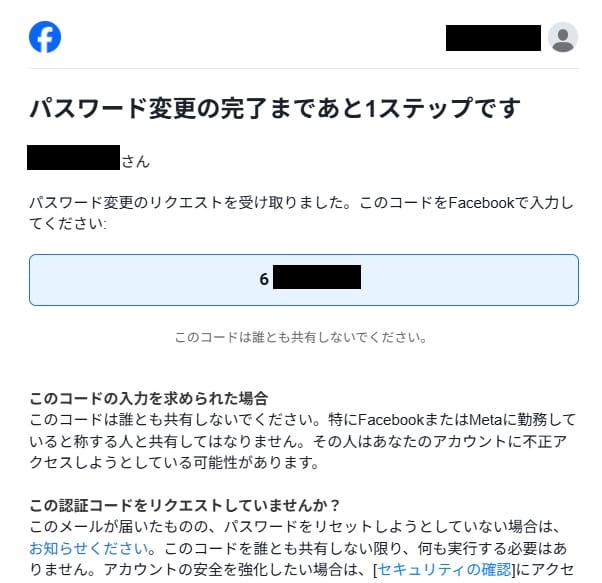
「5924951がパスワードのリセットコードです」
「パスワード変更の完了まであと1ステップです」
ー 突然「Facebookパスワードリセットコード」というメールが届いて不安になっていませんか?
朝起きて布団でスマホを確認していてこんなメールが来るとギョッとして飛び起きますよね。
自分では何もしていないのに、このようなメールが届くと「アカウントが乗っ取られたのでは?」と心配になるのは当然です。
この記事では、身に覚えがないFacebookパスワードリセットメールが届いた場合の原因から具体的な対処法、そして今後二度と不安にならないための予防策まで、徹底解説します。
1. 身に覚えがないパスワードリセットメールが届く3つの主な原因
Facebookから身に覚えがないパスワードリセットメールが届く場合、主に以下の3つの原因が考えられます。
原因①:第三者によるメールアドレスの誤入力(最も多いケース)
実は、身に覚えがないパスワードリセットメールの約70%がこのケースです。特に一般的なメールアドレス(例:tanaka@gmail.com、yamada123@outlook.comなど)を使用している場合、他の人があなたのメールアドレスを誤って入力してしまうことがあります。
具体例:
- 山田太郎さんが自分のメールアドレスを「yamada.taro@gmail.com」と入力すべきところを、誤って「yamada-taro@gmail.com」(あなたのアドレス)と入力した
- 数字の組み合わせが似ているアドレス(例:tanaka123とtanaka321)を間違えた
この場合、実際にはあなたのアカウントが狙われているわけではありません。Facebook公式ヘルプでも「一般的なユーザーネームまたはメールアドレスを使っている場合は、このようなことが頻繁に発生します」と説明されています。(ただこの記事を読んでいる方は、推測されにくいメールアドレスのはずなのに、、と思うかもしれませんが意外と一致することがあるようです)
原因②:不正アクセスの試み(要注意)
第三者があなたのFacebookアカウントに不正にログインしようとしている可能性があります。この場合はセキュリティ上のリスクが存在するため、すぐに対策が必要です。
不正アクセスの兆候:
- 短時間に複数回のパスワードリセットメールが届く
- 知らない場所やデバイスからのログイン通知が届く
- パスワードリセットメールと同時に「ログインの試みがありました」という通知が届く
原因③:フィッシング詐欺メール(最も危険)
2024年以降、Facebookを装った精巧なフィッシング詐欺メールが急増しています。これは攻撃者があなたのログイン情報を盗むために送信する偽メールです。
フィッシング詐欺の特徴:
- 「24時間以内にアカウントが削除されます」などの緊急性を煽る文言
- 本文中にパスワードやクレジットカード情報の入力を求めるリンクがある
- 送信元のメールアドレスが微妙に違う(例:security@facebook-mail.comなど)
2. 【緊急度チェック】今すぐ確認すべき5つのポイント
メールを受け取ったら、まず以下の5つのポイントを確認して、緊急度を判断しましょう。
チェック①:Facebookに今でもログインできるか確認
最優先で確認すべきポイントです。
- スマホやパソコンでFacebookアプリまたはウェブサイトを開く
- 通常通りログインできるか試す
結果の判断:
- ログインできる場合→ まだアカウントは安全です(緊急度:中)
- ログインできない場合→ すでにパスワードが変更された可能性あり(緊急度:高)
チェック②:ログイン履歴を確認
ログインできた場合は、直ちにログイン履歴を確認しましょう。
【PC版】ログイン履歴の確認方法:
- Facebook画面右上のプロフィール写真をクリック
- 「設定とプライバシー」→「設定」を選択
- 左メニューから「セキュリティとログイン」をクリック
- 「ログインの場所」セクションで最近のログイン履歴を確認
【スマホアプリ版】ログイン履歴の確認方法:
- 画面右下の三本線メニューをタップ
- 「設定とプライバシー」→「設定」をタップ
- 「パスワードとセキュリティ」をタップ
- 「ログインの場所」で履歴を確認
確認すべき項目:
- 知らない場所からのログインがないか
- 使用していないデバイス(例:AndroidなのにiPhoneと表示)からのアクセスがないか
- 時間帯が不自然ではないか(例:あなたが寝ている時間にログイン)
チェック③:メール送信元アドレスの確認
メールの送信元が本当にFacebookからのものかを確認します。
Facebookの正規メールアドレス:
- security@facebookmail.com
- notification@facebookmail.com
- @facebook.com
- @fb.com
詐欺メールでよくある偽アドレス:
- security@facebook-support.com(ハイフン入り)
- noreply@face-book.com(スペース入り)
- security@faceb00k.com(数字のゼロ)
重要:送信元が正しくても、メール本文のリンク先が偽サイトの可能性があるため、メール内のリンクは絶対にクリックしないでください。
チェック④:Facebookからの公式メール履歴を確認
Facebookには「公式に送信されたメールを確認できる機能」があります。この方法なら100%確実に本物か偽物かを判別できます。
確認方法:
- Facebookにログイン
- 画面右上のプロフィール写真をクリック
- 「設定とプライバシー」→「設定」を選択
- 「セキュリティとログイン」をクリック
- 「Facebookからのメールを表示」をクリック
ここに表示されていないメールは100%詐欺メールです。
チェック⑤:メールの日本語が不自然ではないか
詐欺メールは多くの場合、機械翻訳を使用しているため日本語が不自然です。
詐欺メールの特徴:
- 「あなたのアカウントは停止される可能性があります」など脅迫的な表現
- 誤字脱字が多い
- 「親愛なるユーザー様」など具体的な名前がない
- 「24時間以内に」など異常に短い期限設定
3. 本物と偽物の見分け方:詐欺メールを100%見抜く方法
2024年以降、Facebookの偽メールは非常に精巧になっており、見た目だけでは判断が難しくなっています。しかし、以下のポイントを押さえれば確実に見分けられます。
【本物】Facebookからの正規パスワードリセットメールの特徴
| 項目 | 本物の特徴 |
|---|---|
| 送信元アドレス | @facebookmail.com、@facebook.com、@fb.com |
| 件名 | シンプルで「Facebookパスワードリセットコード」など簡潔 |
| 本文の内容 | ・6桁の数字コードのみ表示 ・「リクエストしていない場合は無視してください」という一文がある ・パスワード入力を求めない |
| リンク | ・facebook.com/ドメインのみ ・または、リンク自体がない(コードだけ記載) |
| 緊急性の煽り | なし(「24時間以内に削除」などの文言がない) |
【偽物】詐欺メールの決定的な特徴
| 項目 | 詐欺メールの特徴 |
|---|---|
| 送信元アドレス | 微妙に違う(facebook-support.comなど) |
| 件名 | 「【緊急】アカウント停止のお知らせ」など煽る表現 |
| 本文の内容 | ・パスワードやクレジットカード情報の入力を要求 ・「違反が確認されました」などの脅迫文 ・具体的な名前ではなく「ユーザー様」という呼び方 |
| リンク | ・facebook以外のドメイン(例:facebook.secure-login.net) ・短縮URL(bit.lyなど)を使用 |
| 緊急性の煽り | 必ずある(「12時間以内」「今すぐ対応」など) |
100%確実な確認方法:GmailやYahooメールの認証マーク
Gmail、Yahooメール、Apple Mailを使用している場合、Facebookロゴの認証マークが表示されていれば本物です。これは送信元が正規であることをメールサービスが保証している証拠です。
Gmailでの確認方法:
- メールを開く
- 送信者名の横に青色のFacebookロゴマークがあるか確認
- マークがある場合は本物、ない場合は疑わしい
4. 【状況別】身に覚えがない場合の正しい対処法
ここからは、状況別に具体的な対処法を解説します。
ケース1:メールが1通だけ届いて、ログインも問題なくできる場合
緊急度:低〜中
このケースは「第三者によるメールアドレスの誤入力」の可能性が高いです。
対処法:
- メール内のリンクは絶対にクリックしない
- 念のため、ログイン履歴を確認(前述の方法)
- 不審なログインがなければ、メールを無視しても問題ありません
- ただし、念のためパスワードを変更することを推奨(後述の方法で)
- 二段階認証の設定(後述)
Facebook公式の見解:
「リクエストしていないのにパスワードリセットメールが届いた場合、第三者が誤ってあなたのメールアドレスを入力した可能性があります。一般的なメールアドレスの場合、このようなことが頻繁に発生します。」
ケース2:短時間に複数のパスワードリセットメールが届く場合
緊急度:高
これは不正アクセスの試みの可能性が非常に高い状態です。攻撃者がブルートフォース攻撃(総当たり攻撃)を仕掛けている可能性があります。
即座に行うべき対処:
- すぐにパスワードを変更(メール内のリンクではなく、Facebookアプリまたは公式サイトから直接変更)
- ログイン履歴を確認し、不審なログインがあれば「これは自分ではありません」をクリックして強制ログアウト
- 登録メールアドレスと電話番号が勝手に変更されていないか確認
- 二段階認証を必ず設定(後述の方法)
- 連携アプリの確認と不要なアプリの削除
パスワード変更の正しい手順(PC版):
- Facebook公式サイト(https://www.facebook.com/)に直接アクセス
- 画面右上のプロフィール写真をクリック
- 「設定とプライバシー」→「設定」を選択
- 「セキュリティとログイン」をクリック
- 「パスワードを変更」をクリック
- 現在のパスワードと新しいパスワードを入力
- 「変更を保存」をクリック
強力なパスワードの作り方:
- 12文字以上
- 大文字、小文字、数字、記号を組み合わせる
- 誕生日、名前、電話番号など推測しやすい情報は使わない
- 他のサービスで使用しているパスワードは使わない
- 例:「Fb2024!MyS3cur3Pass#」(実際はもっと予測不可能なものに)
ケース3:ログインできなくなった場合
緊急度:最高
すでに攻撃者がパスワードを変更してしまった可能性があります。
アカウント復旧の手順:
- Facebook公式の復旧ページにアクセス:https://www.facebook.com/hacked
- 「自分のアカウントを保護」をクリック
- 登録メールアドレスまたは電話番号を入力
- アカウント検索で自分のプロフィールを見つける
- 「これは私のアカウントです」を選択
- 本人確認のため、登録メールアドレスまたは電話番号に送信されるコードを入力
- 新しいパスワードを設定
- 最近のログイン履歴を確認し、不審なログインを全て強制ログアウト
- 登録情報(メールアドレス、電話番号)が変更されていないか確認
- 二段階認証を必ず設定
メールアドレスも変更されてしまった場合:
- Facebook公式サポートに直接問い合わせ
- 信頼できる友達3人に協力してもらってアカウント復旧する方法もあり(事前設定が必要)
- 身分証明書(運転免許証やパスポート)の提出が必要な場合あり
ケース4:詐欺メールだと確信できる場合
対処法:
- 絶対にメール内のリンクをクリックしない
- 絶対に個人情報を入力しない
- メールをFacebookに報告:phish@fb.comに転送
- メールを削除または迷惑メールフォルダに移動
- 念のため、正規の方法でパスワードを変更
5. 絶対にやってはいけない危険な行動3つ
パニックになって以下の行動をとると、逆に被害が拡大します。
NG行動①:メール内のリンクをクリックする
最も危険な行動です。
詐欺メールのリンクをクリックすると:
- 偽のFacebookログイン画面に誘導される
- そこでIDとパスワードを入力すると、攻撃者にログイン情報が盗まれる
- マルウェアやウイルスがダウンロードされる可能性
正しい対応:
パスワード変更やアカウント確認が必要な場合は、必ずブラウザで直接「facebook.com」と入力してアクセスするか、Facebookアプリから操作してください。
NG行動②:パスワードリセットコードを第三者に教える
最近増えているのが、「Facebookサポートを装った電話やメッセージ」で、パスワードリセットコードを聞き出そうとする手口です。
重要:
- Facebookの公式サポートが電話やメッセージでパスワードやコードを聞くことは絶対にありません
- パスワードリセットコードは誰にも教えてはいけません
NG行動③:何も対策せずに放置する
「1回だけだから大丈夫」と放置するのも危険です。
なぜなら:
- 攻撃者があなたのメールアドレスを知っている証拠
- 今後も繰り返し攻撃される可能性
- 他のSNSやサービスでも同じメールアドレスとパスワードを使っている場合、そちらも危険
最低限やるべきこと:
- ログイン履歴の確認
- パスワードの変更(他のサービスと同じパスワードを使っている場合は特に重要)
- 二段階認証の設定
6. アカウントを守るための予防策:二段階認証の設定方法
二段階認証を設定すれば、仮にパスワードが漏洩しても99.9%アカウント乗っ取りを防げます。
二段階認証とは?
ログイン時に「パスワード」に加えて「もう1つの認証(スマホに送られるコードなど)」が必要になる仕組みです。つまり、攻撃者がパスワードを知っていても、あなたのスマホがなければログインできません。
【PC版】二段階認証の設定手順
- Facebook公式サイトにログイン
- 画面右上のプロフィール写真をクリック
- 「設定とプライバシー」→「設定」を選択
- 「アカウントセンター」をクリック
- 「パスワードとセキュリティ」をタップ
- 「二段階認証」をクリック
- 設定したいアカウントを選択
- 認証方法を選択:
- 認証アプリ(最も推奨):Google AuthenticatorやMicrosoft Authenticatorなどを使用
- SMS(テキストメッセージ):電話番号にコードが送信される
- 画面の指示に従って設定を完了
【スマホアプリ版】二段階認証の設定手順
- Facebookアプリを開く
- 画面右下の三本線メニューをタップ
- 「設定とプライバシー」→「設定」をタップ
- 「パスワードとセキュリティ」をタップ
- 「二段階認証を使用」をタップ
- 認証方法を選択し、画面の指示に従う
認証方法の選び方
| 認証方法 | メリット | デメリット | おすすめ度 |
|---|---|---|---|
| 認証アプリ (Google Authenticatorなど) | ・最も安全 ・ネット接続不要でコード生成 ・SIMスワップ攻撃に強い | ・スマホ紛失時の復旧が少し面倒 ・初期設定がやや複雑 | ★★★★★ |
| SMS (電話番号) | ・設定が簡単 ・スマホがあればすぐ使える | ・SIMスワップ攻撃のリスク ・海外でSMSが届かない場合あり | ★★★☆☆ |
| リカバリーコード (バックアップ用) | ・スマホ紛失時の最終手段 | ・コードを安全に保管する必要 | ★★★★☆ (併用推奨) |
最強のセキュリティ設定:
- 認証アプリを主要な認証方法として設定
- SMSをバックアップとして追加設定
- リカバリーコードを生成して、紙にメモして金庫などに保管
その他の重要なセキュリティ設定
①ログインアラートの有効化
知らないデバイスからログインがあった際に、通知を受け取る設定です。
設定方法:
- 「設定」→「セキュリティとログイン」
- 「認識できないログインに関するアラートを受け取る」をオンに設定
②連携アプリの定期的な確認と削除
第三者アプリ(ゲームや診断アプリなど)がFacebookアカウントと連携していると、そこから情報が漏れる可能性があります。
確認方法:
- 「設定」→「アプリとウェブサイト」
- 使っていないアプリを削除
- 必要なアプリも、アクセス権限を最小限に変更
③信頼できる連絡先の設定
万が一ログインできなくなった場合に、信頼できる友達3〜5人に助けてもらってアカウントを復旧する機能です。
設定方法:
- 「設定」→「セキュリティとログイン」
- 「信頼できる連絡先を選択」
- 信頼できる友達を3〜5人選択
7. よくある質問(FAQ)
Q1. パスワードリセットメールを無視しても大丈夫?
A. 1回だけで、ログイン履歴にも不審な点がなければ、メール自体を無視しても問題ありません。ただし、念のためパスワード変更と二段階認証の設定を推奨します。短時間に複数回届く場合は、必ず対処してください。
Q2. メール内のリンクを既にクリックしてしまった場合は?
A. 以下の手順で直ちに対処してください:
- クリックしたサイトで個人情報を入力していない場合:すぐにブラウザを閉じて、正規の方法でパスワードを変更
- IDやパスワードを入力してしまった場合:
- 直ちにFacebookの公式サイトからパスワードを変更
- ログイン履歴を確認し、不審なログインを強制ログアウト
- 二段階認証を設定
- 同じパスワードを使っている他のサービスも全て変更
- クレジットカード情報まで入力した場合は、カード会社に連絡して利用停止
Q3. security@facebookmail.comからのメールは本物?
A. はい、security@facebookmail.comは正規のFacebook公式メールアドレスです。ただし、送信元が正しくても、本文のリンク先が偽サイトの場合もあります。必ず「Facebookからのメールを表示」機能(設定内)で確認してください。
Q4. 二段階認証を設定したのに、パスワードリセットメールが届く理由は?
A. 二段階認証を設定していても、「パスワードリセットの申請」自体は誰でもできます。ただし、二段階認証があれば、攻撃者はコードだけではログインできません。つまり、二段階認証があればメールが届いても実害はありませんが、頻繁に届く場合はセキュリティリスクの兆候なので、パスワード変更を推奨します。
Q5. 他のサービスも危険?Facebookと同じパスワードを使っている場合
A. 非常に危険です。攻撃者は「パスワードリスト攻撃」といって、漏洩したパスワードを他のサービスでも試す手法を使います。今すぐ以下のサービスのパスワードを変更してください:
- Gmail、Yahoo、Outlookなどのメールサービス
- Instagram、Twitter(X)、LINEなどのSNS
- Amazon、楽天などのショッピングサイト
- 銀行やクレジットカードのオンラインサービス
Q6. パスワードリセットメールが毎日届く場合の対処法は?
A. 継続的に攻撃を受けている可能性が高いです。以下の対策を全て実施してください:
- 強力なパスワードに変更(12文字以上、複雑なもの)
- 二段階認証を必ず設定
- 登録メールアドレスの変更も検討(一般的すぎるアドレスの場合)
- ユーザーネームでのパスワードリセット機能をオフにする:
- 「設定」→「セキュリティとログイン」
- 「パスワードリセット」セクション
- 「ユーザーネームでのリセットを無効にする」を選択
Q7. スマホを紛失した場合、二段階認証はどうなる?
A. 事前にリカバリーコードを保存していれば復旧可能です。リカバリーコードがない場合:
- 別の認証方法(SMS)を設定していればそれでログイン
- 信頼できる連絡先を設定していれば、友達に助けてもらう
- 最終手段として、Facebookサポートに身分証明書を提出して本人確認
予防策:
二段階認証設定時に必ずリカバリーコードを生成して、紙にメモして保管してください。
Q8. 家族や友人のアカウントから「動画見て」というメッセージが来た
A. これは典型的な「Messengerを使った乗っ取り詐欺」です。友人のアカウントが既に乗っ取られています。
絶対にやってはいけないこと:
- リンクをクリックする
- ログイン情報を入力する
正しい対応:
- メッセージを無視
- 友人に電話やLINEなど別の手段で連絡して、アカウントが乗っ取られたことを伝える
- Facebookに報告
まとめ:身に覚えがないFacebookパスワードリセットメールへの対処法
身に覚えがないFacebookパスワードリセットメールが届いても、慌てずに正しい手順で対処すれば被害を防げます。
重要ポイントのおさらい:
- メール内のリンクは絶対にクリックしない→ 必ず公式サイトやアプリから直接アクセス
- まずログイン履歴を確認→ 不審なログインがないか必ずチェック
- 本物か偽物かを確実に判断→ 「Facebookからのメールを表示」機能で100%判別可能
- 状況に応じた対処を実施→ 1回だけなら様子見、複数回なら即対処
- 二段階認証は必須→ これだけで99.9%の乗っ取りを防げる
今すぐやるべき3つのこと:
- Facebookにログインして、ログイン履歴を確認
- パスワードを強力なものに変更(他のサービスと異なるもの)
- 二段階認証を設定(認証アプリ推奨)
2024年以降、SNSを狙った攻撃は年々巧妙化しています。しかし、正しい知識と対策があれば、あなたの大切なアカウントとプライバシーを守ることができます。
この記事が、Facebookパスワードリセットメールへの不安を解消し、安全なSNSライフを送るためのお役に立てれば幸いです。
※この記事は2025年11月時点の情報に基づいています。Facebookの仕様変更により手順が変わる場合がありますので、最新情報はFacebook公式ヘルプセンターもご確認ください。








コメント