【結論】Edge最新版ではIEモードの設定方法が変更されました
2025年11月以降、Microsoft Edgeのバージョン141以降にアップデートされた方から「IEモードで公文書が開けない」という問題が多発しています。
従来のPDFマニュアル通りに設定しても開けない理由は、Edgeの仕様が大幅に変更されたためです。メニューから「Internet Explorerモードで再度読み込む」が完全に消えてしまいました。
しかし、解決方法は存在します。本記事では、最新のEdgeでも電子公文書を確実に開く方法を、図解と共にわかりやすく解説します。
なぜ電子公文書が開けなくなったのか?3つの原因
原因1:Microsoft Edgeのバージョンアップによる仕様変更
2025年10月~11月にかけて、Microsoft EdgeがバージョンV141.0.3537.57以降にアップデートされました。このアップデートにより、従来メニューバーに表示されていた「Internet Explorerモードで再度読み込む」ボタンが廃止されました。
これにより、e-govや日本年金機構の公式PDFマニュアル(iemode_koubunsho_read_zantei.pdf)に記載されている手順では、公文書を開くことができなくなりました。
原因2:IEモードの設定場所が変更された
従来は「設定」→「既定のブラウザー」から簡単に設定できましたが、バージョン142以降では「外観」→「ツールバー」内に設定が移動しました。この変更により、多くのユーザーがIEモードの有効化に苦労しています。(※ここの設定ごとなくなっている場合もあります)
原因3:XMLファイルの特性とブラウザの互換性
日本年金機構やe-govから送付される電子公文書はXML形式で作成されており、XSLTスタイルシートを使用して表示されます。この表示方式は、Internet Explorerの技術に依存しているため、通常のブラウザでは正しく表示できません。
【最新版】電子公文書を開くための完全対処法
対処法1:Edge最新版でIEモードを有効化する(推奨)
バージョン141~142以降のEdgeをお使いの方は、この方法が最も確実です。
ステップ1:ツールバーにIEモードボタンを表示する
- Microsoft Edgeを開く
- 右上の「…」(設定など)をクリック
- 「設定」を選択
- 左側メニューから「外観」をクリック
- 「ツールバー」セクションを探す
- 「Internet Explorerモード(IEモード)」のスイッチをオンにする
- Edgeを再起動する
この設定により、ツールバーに「IEモードで開く」ボタンが表示されるようになります。
その項目がない場合は、下記を参照してください。
ステップ2:e-govのURLをIEモードで開くサイトリストに登録する
- Microsoft Edgeの「設定」を開く
- 左側メニューから「既定のブラウザー」を選択
- 「Internet Explorerモードでサイトの再読み込みを許可」を「許可」に変更
- 「再起動」ボタンをクリック(必ず再起動してください)
- 「Internet Explorerモードページ」セクションの「追加」ボタンをクリック
- 公文書を開いた際のURLをコピーして入力(例:https://shinsei.e-gov.go.jp/…)
- 「追加」をクリック
ステップ3:公文書を開く
- e-govまたは日本年金機構のサイトで公文書をダウンロード
- ZIPファイルを右クリック→「すべて展開」を選択
- 展開されたフォルダ内のXMLファイルを右クリック
- 「プログラムから開く」→「Microsoft Edge」を選択
- ツールバーの「IEモードで開く」ボタンをクリック
これで電子公文書が正しく表示されます。
対処法2:従来の設定方法を試す(バージョン140以前)
まだEdgeのバージョンが140以前の場合は、従来の方法で対応可能です。
- 公文書をMicrosoft Edgeで開く
- URL欄に表示されているアドレスをコピーする
- Edgeの右上「…」から「設定」を選択
- 「既定のブラウザー」を選択
- 「Internet Explorerモードでサイトの再読み込みを許可」を「許可」に設定
- 「Internet Explorerモードページ」の「ページの追加」をクリック
- コピーしたURLを入力して「追加」
- 元のページに戻り、F5キーでページを更新
対処法3:Macユーザー向け – Safariで開く方法
Macをお使いの方は、SafariでXML公文書を開くことができます。
- Safariのメニューから「環境設定」を選択
- 「詳細」タブをクリック
- 「メニューバーに”開発”メニューを表示」にチェックを入れる
- メニューバーの「開発」→「ユーザーエージェント」→「Safari — iOS 14.0 — iPhone」を選択
- 公文書のXMLファイルをSafariで開く
- 「表示」→「テキストエンコーディング」→「Unicode (UTF-8)」を選択
対処法4:メモ帳で内容を確認する(緊急時)
どうしても上記の方法で開けない場合、最低限内容を確認したい場合の方法です。
- XMLファイルを右クリック
- 「プログラムから開く」→「メモ帳」を選択
- テキスト形式で内容が表示されます(見づらいですが、内容確認は可能)
それでも開けない場合のトラブルシューティング
チェック1:Edgeのバージョンを確認する
- Edgeのメニュー「…」→「ヘルプとフィードバック」→「Microsoft Edgeについて」をクリック
- バージョン番号を確認(例:バージョン 142.0.3568.50)
- 141以降の場合、対処法1の手順を再確認
チェック2:ブラウザのキャッシュとCookieをクリアする
- Edgeの「設定」→「プライバシー、検索、サービス」を開く
- 「閲覧データをクリア」の「クリアするデータの選択」をクリック
- 「Cookieおよびその他のサイトデータ」と「キャッシュされた画像とファイル」にチェック
- 「今すぐクリア」をクリック
- Edgeを再起動して再度試す
チェック3:Windows Updateを確認する
Edgeの動作には最新のWindowsアップデートが必要な場合があります。
- 「設定」→「Windows Update」を開く
- 「更新プログラムのチェック」をクリック
- 利用可能な更新があればインストールする
- 再起動後、再度公文書を開いてみる
チェック4:ファイルが正しく解凍されているか確認
ZIPファイルを必ず「すべて展開」で解凍してください。ダブルクリックで開いただけでは、一時的なプレビュー状態でファイルが開きません。
- ZIPファイルを右クリック
- 「すべて展開」を選択(重要!)
- 展開先を指定して「展開」をクリック
- 展開されたフォルダ内のXMLファイルを開く
企業・組織でまとめて対応する方法(管理者向け)
社内で複数のPCに一括設定したい場合は、グループポリシーを使用する方法が効率的です。
グループポリシーでIEモードを一括設定する手順
- ローカルグループポリシーエディターを開く(gpedit.msc)
- 「コンピューターの構成」→「管理用テンプレート」→「Microsoft Edge」を選択
- 「Internet Explorerモードでサイトの再読み込みを許可」を「有効」に設定
- 「エンタープライズモードサイトリストを構成する」を有効化
- サイトリストのXMLファイルパスまたはURLを指定
- グループポリシーを更新(gpupdate /force)
エンタープライズサイトリスト(XML)の作成方法
複数のサイトをIEモードで開く場合、XMLファイルでサイトリストを管理できます。
- Edge で「edge://compat/enterprise」にアクセス
- Enterprise Site List Manager を開く
- e-govのURLを追加(例:https://shinsei.e-gov.go.jp)
- XMLファイルとしてエクスポート
- 社内の共有フォルダやWebサーバーに配置
- グループポリシーで全PCに配信
よくある質問(FAQ)
Q1:IEモードはいつまで使えますか?
A:MicrosoftはIEモードのサポートを2029年まで継続すると発表しています。ただし、長期的にはIEモードに依存しない仕組みへの移行が推奨されています。
Q2:毎回IEモードで開く必要がありますか?
A:「既定のブラウザー」の「Internet Explorerモードページ」にURLを登録すれば、そのサイトは自動的にIEモードで開くようになります。一度設定すれば、以降は手動操作不要です。
Q3:Google ChromeやFirefoxでは開けませんか?
A:残念ながら、e-govや日本年金機構のXML公文書はIEモードを持つEdgeまたはSafari(Mac)でのみ正常に表示できます。ChromeやFirefoxでは、XMLのソースコードが表示されるだけで、書類形式では表示されません。
Q4:公文書をPDFやExcelに変換できますか?
A:直接的な変換機能はありませんが、以下の方法で対応できます:
- PDF化:IEモードで正しく表示された状態で、Edgeのメニューから「印刷」→「PDFに保存」を選択
- データ取り込み:一部のXML公文書には、Excelで読み込めるCSVデータが含まれている場合があります。年金機構の「増減内訳書」などは、Excelの「データの取り込み」機能でXMLから直接取り込み可能です
Q5:スマートフォンやタブレットで開けますか?
A:残念ながら、モバイル版のEdgeやSafariでは正常に表示できません。PC版のブラウザ(Windows版EdgeまたはMac版Safari)が必要です。
Q6:会社のPCでグループポリシーが設定されている場合は?
A:企業の管理者がグループポリシーでIEモードを制限している場合、個人で設定を変更できない可能性があります。その場合は、社内のIT部門やシステム管理者に相談してください。管理者側でエンタープライズサイトリストにe-govのURLを追加してもらう必要があります。
【補足】XML公文書とは?なぜ特殊な開き方が必要なのか
e-govや日本年金機構から送付される電子公文書はXML(Extensible Markup Language)形式で作成されています。
XMLファイルの特徴
- 構造化データ:データと表示方法が分離されている
- XSLTスタイルシート:表示形式を定義するスタイルシートが埋め込まれている
- ブラウザ依存:XSLTの処理方式がブラウザによって異なる
- IE技術依存:日本年金機構のXMLは、IEの技術仕様に準拠して作成されている
なぜEdgeのIEモードが必要なのか
通常のブラウザ(EdgeやChrome)は、セキュリティ上の理由から一部のXSLT機能を制限しています。しかし、IEモードではInternet Explorerの互換エンジンが動作するため、従来通り公文書を正しく表示できます。
今後の展望:IEモード終了後はどうなる?
MicrosoftはIEモードのサポートを2029年まで継続しますが、それ以降は以下のような対応が予想されます:
- e-gov側のシステム更新:モダンブラウザで表示可能なPDF形式やHTML形式への移行
- 専用ビューアーアプリの提供:電子公文書専用の表示ソフトウェアの配布
- クラウドビューア:ブラウザの種類に依存しないWebベースの表示システム
ただし、当面はIEモードを使用した閲覧が標準的な方法として継続されます。
まとめ:電子公文書が開けない問題の解決手順
本記事で解説した内容を、優先順位順にまとめます。
【最優先】まずこれを試してください
- Edgeのバージョンを確認(141以降かどうか)
- 「外観」→「ツールバー」でIEモードボタンを表示(ない場合はスキップしてOK)
- 「既定のブラウザー」でIEモードを許可に設定
- e-govのURLをIEモードページリストに追加
- ZIPファイルを「すべて展開」で解凍(重要)
- XMLファイルをEdgeで開き、IEモードボタンをクリック
【次に試す】上記で解決しない場合
- ブラウザのキャッシュとCookieをクリア
- Windows Updateを実行
- Edgeを最新版にアップデート
- PC再起動後に再試行
【最終手段】どうしても開けない場合
- メモ帳でXMLファイルを開いて内容確認(見づらいが可読可能)
- 別のPCで試す
- e-govまたは日本年金機構のヘルプデスクに問い合わせ
- 社内IT部門に相談(会社PCの場合)
関連情報・公式リンク
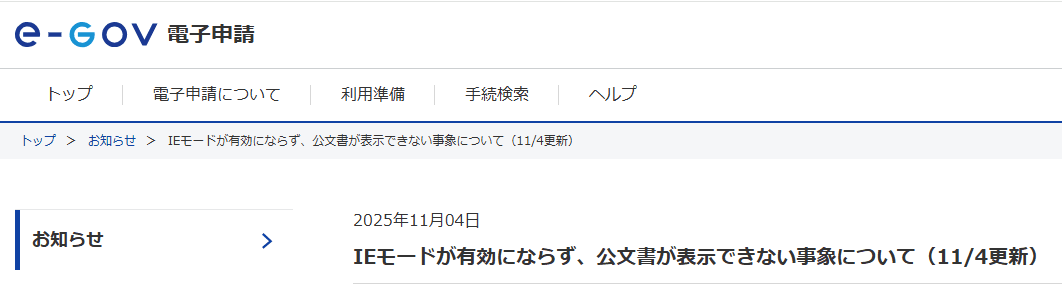
- e-Gov公式:IEモードが有効にならず、公文書が表示できない事象について
- 日本年金機構:電子申請、電子送付サービスにおける通知書等の閲覧方法について
- e-Gov:電子公文書に関するFAQ
- Microsoft公式:Internet Explorer (IE) モードのトラブルシューティングと FAQ
最後に
2025年11月のEdgeアップデート以降、多くの方が電子公文書の閲覧で困っています。本記事で紹介した最新の対処法を試せば、開けるようになります。
特に重要なのは、「外観」→「ツールバー」でIEモードボタンを表示させることです。この設定が新しく追加されたため、従来のマニュアルには記載されていません。
それでも解決しない場合は、本記事のトラブルシューティングセクションを順番に確認してください。ほとんどのケースは、ZIPファイルの解凍方法やブラウザ設定の見落としが原因です。
今後もEdgeのアップデートにより設定方法が変更される可能性がありますが、基本的な考え方は「IEモードを有効化してXML公文書を開く」ということです。
この記事が、電子申請で困っている皆様のお役に立てれば幸いです。









コメント